¶ Thema
Diese Anleitung beschreibt, wie Nutzer/-innen das Sichtbarmachen eigener persönlicher Daten an einer anderen Schule (Sichtfreigabe) anfordern und die Schuladministration der aufnehmenden und abgebenden Schule diese bestätigen können. Sie richtet sich an Personen mit einem Benutzerkonto bei moin.schule, die selbst eine Sichtfreigabe initiieren möchten (zum Beispiel Schüler/-innen oder Lehrkräfte), sowie Schuladministrator/-innen und Schulleitungen.
Allgemeine Hinweise
Die Sichtfreigabe per Code ermöglicht es Nutzer/-innen eine Sichtfreigabe anzustoßen, die eigentliche Freigabe erteilt jedoch die abgebende Schule über Einstellungen in der Detailansicht der Person (nur Schuladministration).
Der Nutzer bzw. die Nutzerin erzeugt dafür in dem Benutzerkonto einen QR-Code (Quick-Response-Code). Der Code enthält einen Link mit den Hinweisen zur Sichtfreigabe. Diese Code hat eine Gültigkeit von 5 Minuten (300 Sekunden). Wegen dieser kurzen Gültigkeit liest die Schuladministration der aufnehmenden Schule den Code direkt vor Ort mit dem Smartphone oder einem QR-Scanner ein und öffnet den enthaltenen Link. Es öffnet sich eine Seite, auf der die Anforderung für eine Sichtfreigabe von der aufnehmenden Schule bestätigt wird. Mit der Bestätigung erhält die abgebende Schule automatisch eine Benachrichtigung über die Anfrage. Erst wenn die abgebende Schule die Sichtfreigabe einrichtet, erscheint die Person in der Personenliste der aufnehmenden Schule und lässt sich dort weiterbearbeiten.
| Wichtig: Für jede Sichtfreigabe muss eine Rechtsgrundlage vorliegen, zum Beispiel ein Schulwechsel oder eine Abordnung. Die abgebende Schule ist dafür verantwortlich, dass diese Voraussetzung erfüllt ist, bevor die Freigabe erteilt wird. |
¶ Vorgehen
Für die Sichtfreigabe durch den Nutzer bzw. die Nutzerin sind folgende Schritte nötig:
- Sichtfreigabe per Code initiieren (Nutzer/-in selbst)
- Sichtfreigabe anfordern (aufnehmende Schule)
- Sichtfreigabe bestätigen (abgebende Schule)
- Personenkontext an der aufnehmenden Schule anlegen (aufnehmende Schule)
¶ Erklär-Video
Video folgt.
¶ Schritt-für-Schritt-Anleitung
¶ 1. Sichtfreigabe per Code initiieren (Nutzer/-in selbst)
- Als Nutzer/-in mit eigenem Benutzerkonto bei moin.schule anmelden.
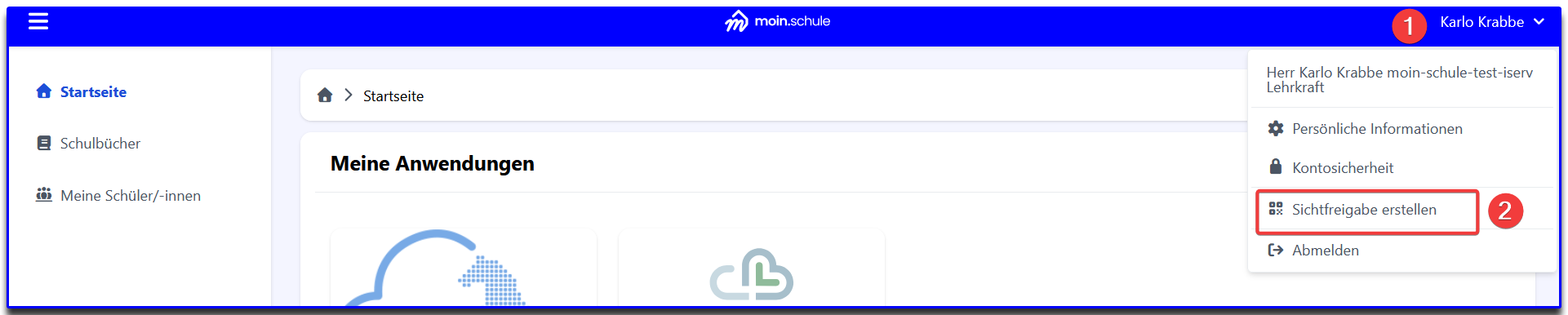
- In der oberen blauen moin.schule-Zeile rechts auf den Namen (1) klicken. Es öffnet sich ein Menü mit weiteren Optionen.
- Im Menü auf „Sichtfreigabe erstellen" (2) klicken.
- Es öffnet sich der Dialog „Sichtfreigabe initiieren" mit einem QR-Code (1).
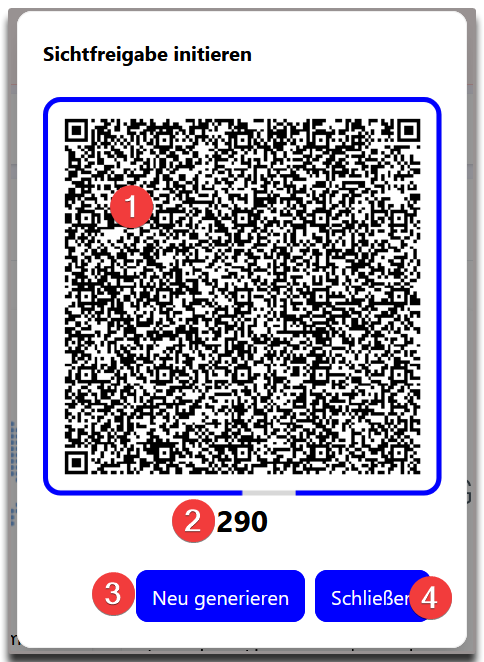
- Diese Code hat eine Gültigkeit von 5 Minuten (300 Sekunden). Die Dauer der Gültigkeit wird unterhalb des QR-Codes angezeigt (2).
- Den QR-Code der Schuladministration oder Schulleitung der aufnehmenden Schule zur Verfügung stellen, zum Beispiel durch Vorzeigen des QR-Codes am Bildschirm oder durch Weitergabe des im Code enthaltenen Links.
- Bei Bedarf über den Button „Neu generieren" (3) einen neuen QR-Code erzeugen.
- Über den Button „Schließen" (4) den Dialog schließen, sobald der Code übergeben ist.
¶ 2. Sichtfreigabe anfordern (aufnehmende Schule)
- Als Schuladministrator/-in oder Schulleitung der aufnehmenden Schule den erhaltenen QR-Code scannen und den darin enthaltenen Link öffnen.
- Es öffnet sich die Anmeldeseite von moin.schule, falls der/die Schuladministrator/-in nicht bereits angemeldet ist.
- Anschließend öffnet sich die Seite „Sichtfreigabe anfordern" mit den Angaben zur betroffenen Person (Name, Rolle, abgebende Schule) (1).
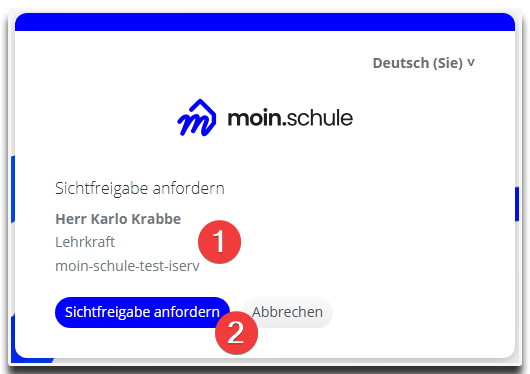
- Die angezeigten Angaben auf Richtigkeit prüfen.
- Auf den Button „Sichtfreigabe anfordern" (2) klicken.
- Die Anfrage wird an die abgebende Schule übermittelt.
|
Hinweis: Wenn die Fehlermeldung „Der Zugriffs-Token ist abgelaufen.“ erscheint, ist der QR-Code nicht mehr gültig. 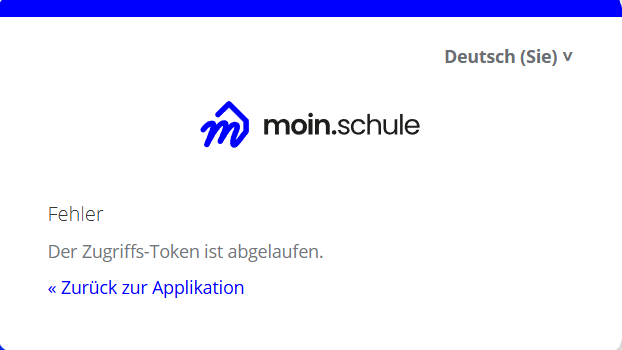 In diesem Fall bei der betroffenen Person einen neuen QR-Code anfordern. |
|
Wichtig: Werden die Benutzerdaten in moin.schule von einem Schulverwaltungssystem synchronisiert, kann eine Freigabe der persönliche Daten in der aufnehmenden Schule zu Problemen führen. In manchen Fällen wird die Person nicht als bereits vorhanden erkannt. Über die Synchronisation wird dann ein neues Benutzerkonto erstellt. Lösung: Jedes Benutzerkonto erhält von einem synchronisierende System einen externen Schlüssel. Dieser kann manuell geändert werden. Weitere Informationen unter: Manuelle Bearbeitung des externen Schlüssels. |
¶ 3. Sichtfreigabe bestätigen (abgebende Schule)
- Als Schuladministrator/-in der abgebenden Schule bei moin.schule anmelden.
- Im Menü auf „Benachrichtigungen" (1) navigieren.
- Es wird eine Liste mit allen Benachrichtigungen angezeigt.
- Die Anzeige der Nachrichten kann über die Spalte „Zeit“ (2) nach Eingangsdatum sortiert werden.
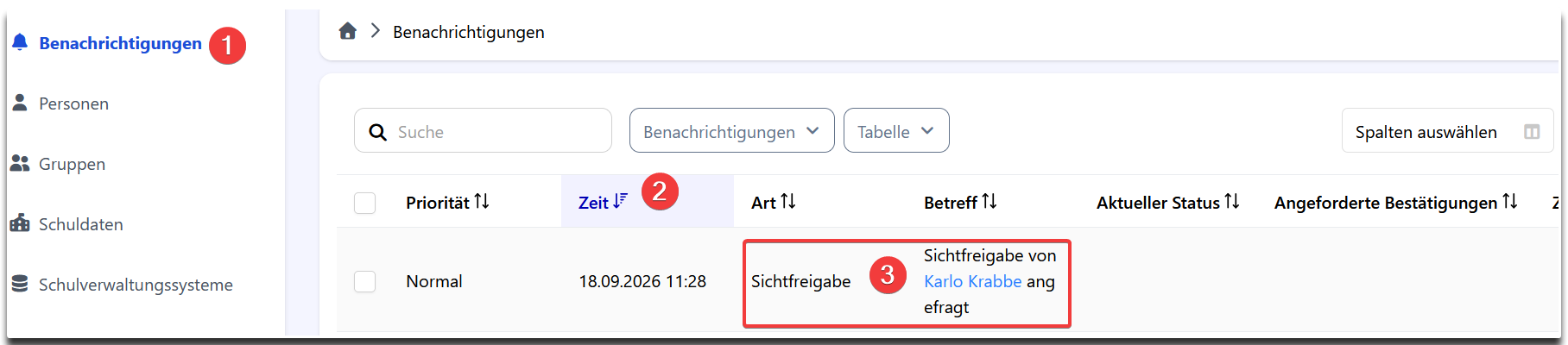
- In der Zeile „Betreff“ gibt es einen Eintrag der Art „Sichtfreigabe" über eine neue Sichtfreigabe, beispielsweise „Sichtfreigabe von Karlo Krabbe angefragt.“
- Auf den blau unterlegten Personennamen klicken (3).
- Es öffnet sich die Detailansicht der Person.
- Auf den Reiter „Personenkontexte" (1) gehen. Die Sichtfreigabe erfolgt über einen Personenkontext (2).
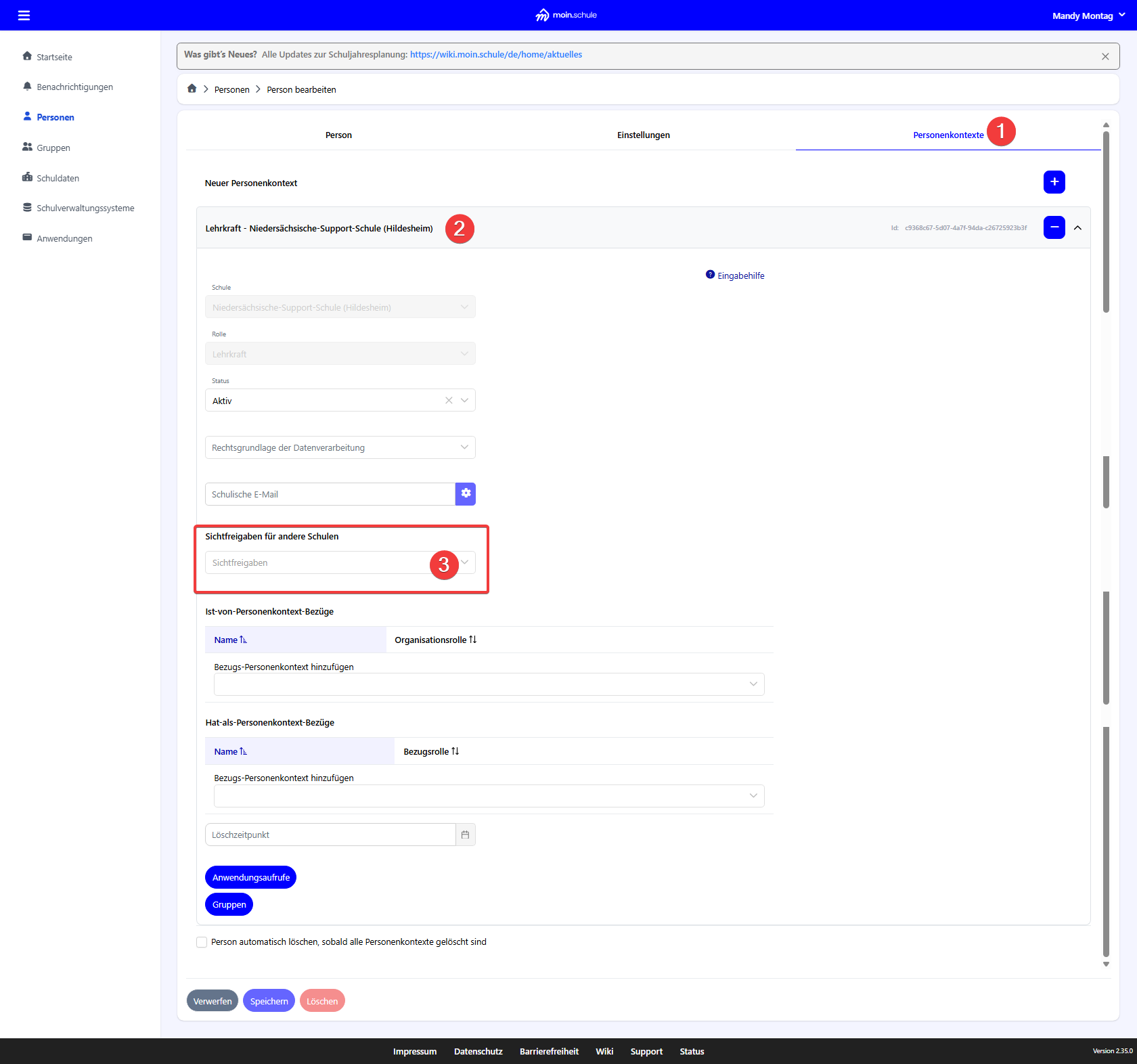
- Unter dem Punkt „Sichtfreigaben für andere Schulen" (3) findet sich ein leeres Drop-down-Menü mit dem grauen Eintrag „Sichtfreigaben“.
- Auf den linken Pfeil (2) klicken. Es öffnet sich eine Liste mit allen Schulen.
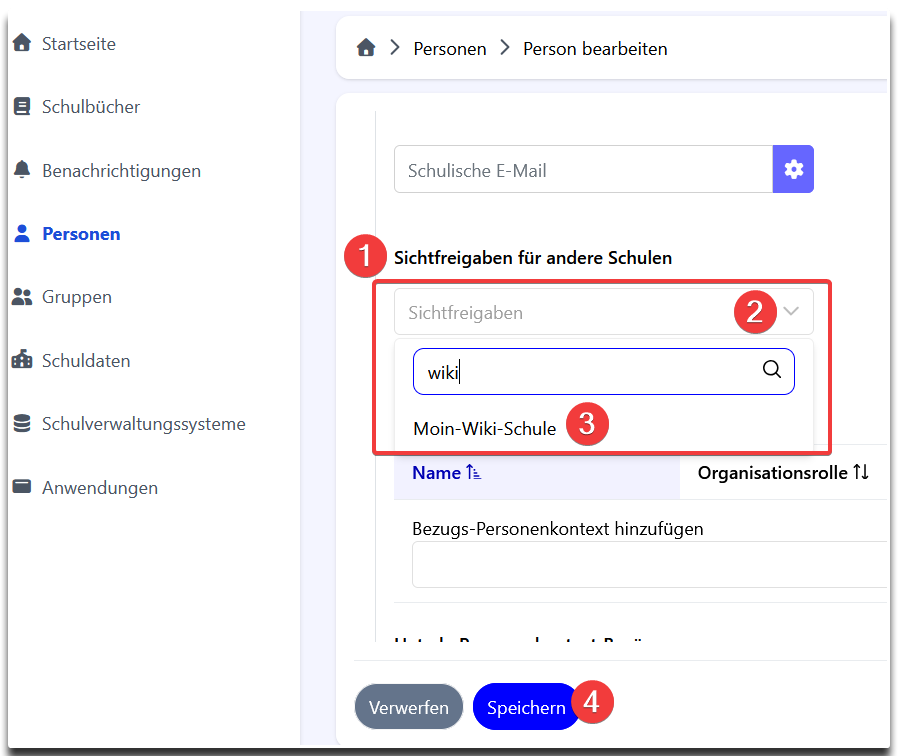
- Die Schule, für die die Sichtfreigabe erteilt werden soll, auswählen (3).
- Die ausgewählte Schule wird in die Liste eingetragen.
- Einstellungen über den Button „Speichern“ (4) speichern.
- Über den Button „Verwerfen" den gesamten Vorgang jederzeit abbrechen.
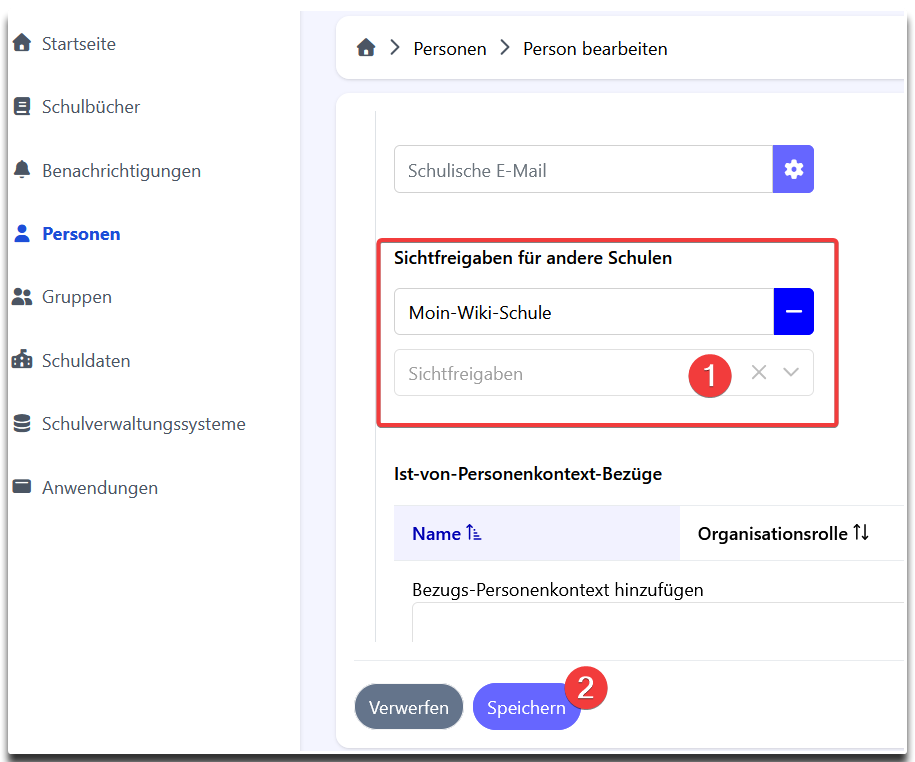
- Bei Bedarf weitere Sichtfreigaben für andere Schulen erstellen (1) und speichern (2).
| Hinweis: Die Schuladministration der aufnehmenden Schule erhält eine Benachrichtigung in moin.schule über die Erteilung der Sichtfreigabe. |
¶ 4. Personenkontext an der aufnehmenden Schule anlegen (aufnehmende Schule)
- Als Schuladministrator/-in der aufnehmenden Schule bei moin.schule anmelden.
- Im Menü auf „Benachrichtigungen" (1) navigieren.
- Es wird eine Liste mit allen Benachrichtigungen angezeigt.
- Die Anzeige der Nachrichten kann über die Spalte „Zeit“ (2) nach Eingangsdatum sortiert werden.

- In der Zeile „Betreff“ gibt es einen Eintrag über eine neue Sichtfreigabe, beispielsweise „Neue Sichtfreigabe für Karlo Krabbe (Lehrkraft in moin-schule) erhalten.“
- Auf den blau unterlegten Personennamen klicken (3).
- Es öffnet sich die Detailansicht der Person.

- Unterhalb der Überschrift „Personenkontexte“ (1) kann der Person ein Personenkontext von der aufnehmenden Schule hinzugefügt werden.
- In der ersten Zeile „Neuer Personenkontext" auf den blauen Button „+" (2) klicken, um einen neuen Personenkontext hinzuzufügen.
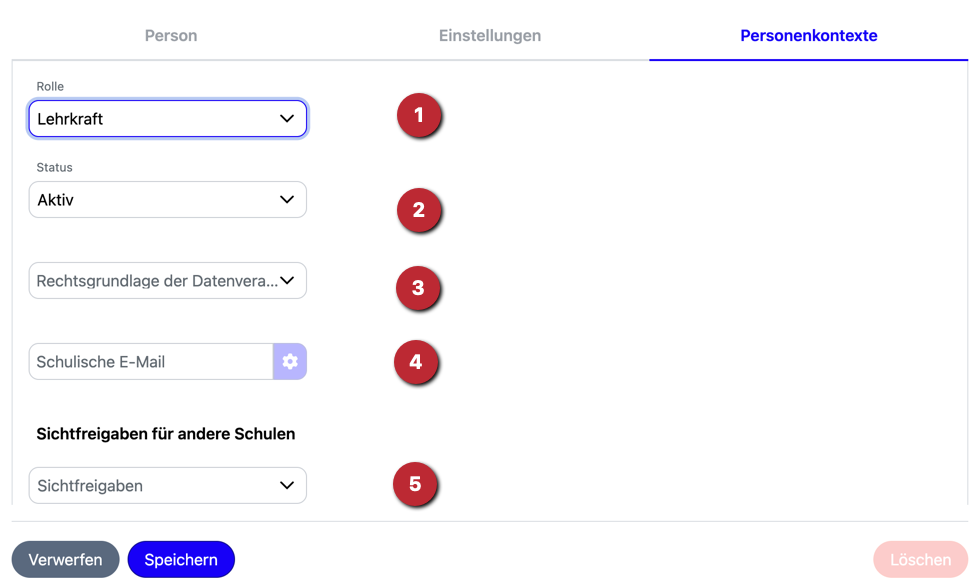
- Den Personenkontext über das Dropdown-Menü „Rolle“ auswählen. Hierbei handelt es sich um eine Pflichtangabe. Weitere Angaben (2-5) sind freiwillig. Ergänzende Informationen unter: Einer Person einen Personenkontext hinzufügen.
- Einstellungen über den Button „Speichern“ sichern.
- Die Person verfügt nun über zwei Personenkontexte an unterschiedlichen Schulen.

| Hinweis: Die Übersicht der Benachrichtigungen kann gepflegt werden, indem bearbeitete Aufgaben als „erledigt“ gekennzeichnet werden. Nähere Informationen im Artikel: Benachrichtigungen |
¶ Weiterführende Links
- Schulwechsel im Überblick – erklärt den Unterschied zwischen Sichtfreigabe und Mandantenwechsel und hilft bei der Entscheidung, welche Funktion im jeweiligen Fall geeignet ist.
- Übersicht Personen und Personenkontexte – erklärt den Unterschied zwischen Person und Personenkontext.
- Mandantenwechsel bei einer Einzelperson anfordern und bestätigen – beschreibt den nächsten Schritt, wenn aus einer vorübergehenden Sichtfreigabe ein endgültiger Schulwechsel wird.
- Einer Person einen Personenkontext hinzufügen – erklärt, wie Personen ein Personenkontext zugeordnet wird.