¶ Thema: Passkey auf einem Sicherheitsschlüssel einrichten
Diese Anleitung beschreibt, wie ein Passkey am PC/Smartphone/Tablet eingerichtet und auf einem Sicherheitsschlüssel gespeichert wird. Diese Informationen richten sich an alle Nutzergruppen, wie Schüler/-innen, Lehrkräfte, Schuladministrator/-innen.
Allgemeine Hinweise
Die folgenden Schritte sind beispielhaft. Je nach verwendetem Betriebssystem, Browser und Einstellungen am Gerät können die tatsächlich durchzuführenden Schritte abweichen.
Die Einrichtung und Speicherung eines Passkeys kann auf zwei Geräten erfolgen. Sicherheitsschlüssel sind physische Geräte, vergleichbar mit einem Haustürschlüssel. Sie werden über einen USB-Anschluss, NFC oder Bluetooth mit dem PC verbunden und weisen die Identität der sich anmeldenden Person nach.
Es ist möglich, am PC den Passkey für eine Webseite einzurichten und den Passkey auf einem Sicherheitsschlüssel zu speichern.
¶ Vorgehen
Für die Einrichtung des Passkeys sind folgende Schritte nötig:
- Passkey-Einrichtung am PC starten.
- Als Speicherort den Sicherheitsschlüssel festlegen.
- Einrichtung des Passkey auf dem Sicherheitsschlüssel.
¶ Erklär-Video
Video folgt.
¶ Schritt-für-Schritt-Anleitung
¶ 1. Passkey-Einrichtung am PC starten
- Der Sicherheitsschlüssel ist mit dem PC verbunden.
- Bei moin.schule anmelden.
- In der oberen blauen moin.schule-Zeile rechts auf den Namen (1) klicken. Das Benutzerkonto wird aufgerufen.
- Es erscheint ein Menü.
- Auf „Kontosicherheit" (2) navigieren.

- Es öffnet sich ein neues Dialogfenster.
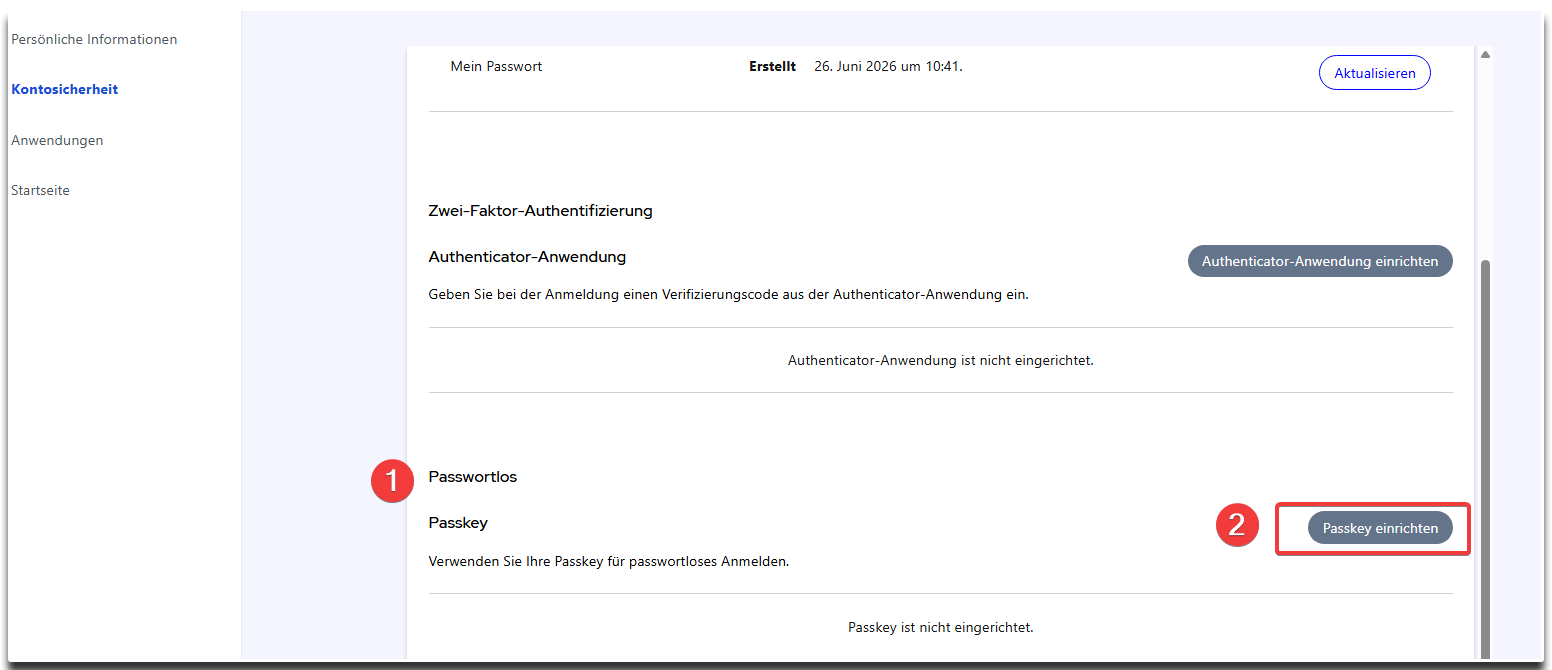
- Hier gibt es den Punkt „Passwortlos“ (1). Rechts auf den Button „Passkey einrichten“ (2) klicken.
|
Hinweis: Aus Sicherheitsgründen kann hier die Abfrage nach dem moin.schule-Passwort erfolgen. 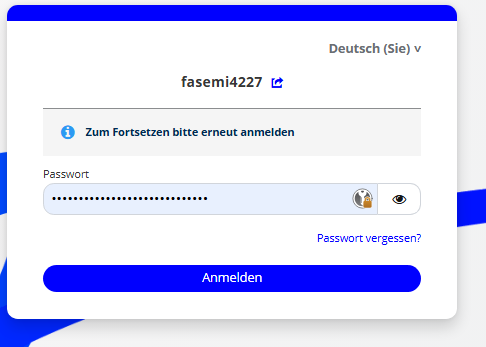 |
¶ 2. Als Speicherort den Sicherheitsschlüssel festlegen.
- Es öffnet sich ein neues Dialogfenster.
- Auf den Button „Registrieren“ klicken.
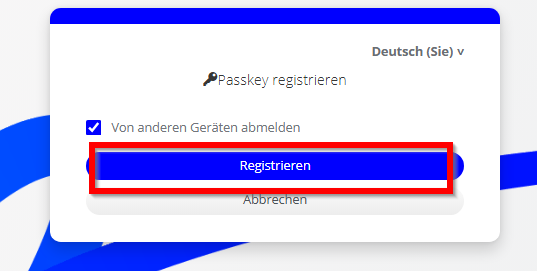
Es erscheint ein neues Dialogfenster.
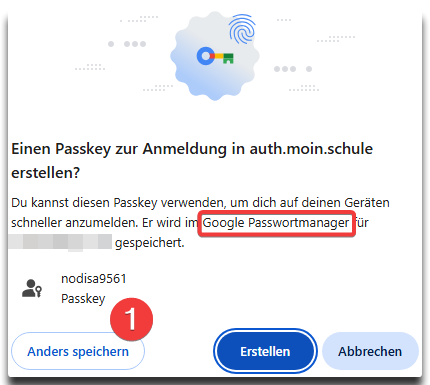
- Das System schlägt einen Speicherort für den Passkey vor. Um den Passkey auf einem externen Gerät zu speichern und sich künftig am PC per Sicherheitsschlüssel auszuweisen, den Button „Anders speichern" (1) klicken.
- Es öffnet sich ein weiteres Dialogfenster.
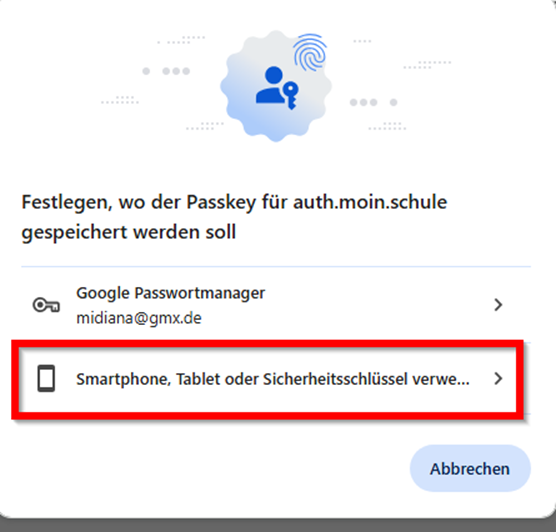
- Auf das Feld „Smartphone, Tablet oder Sicherheitsschlüssel verwe…“ klicken.
- Es erscheint ein Dialogfenster, in dem zwischen zwei Varianten ausgewählt werden kann:
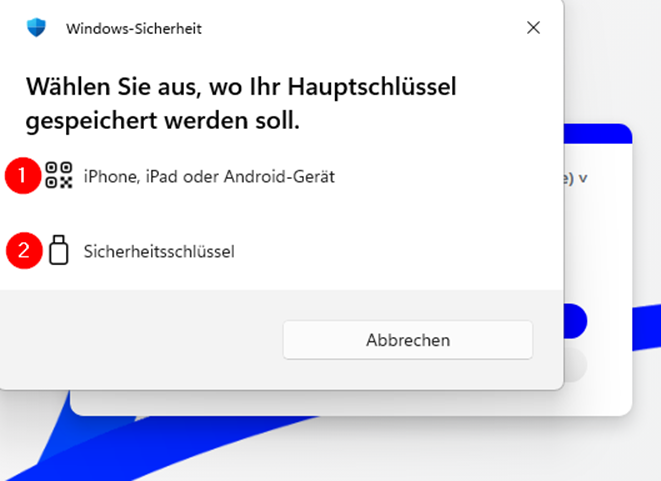
- Für die Speicherung auf einem Sicherheitsschlüssel den Button „Sicherheitsschlüssel" (2) auswählen.
- Es erscheint ein neues Dialogfenster.
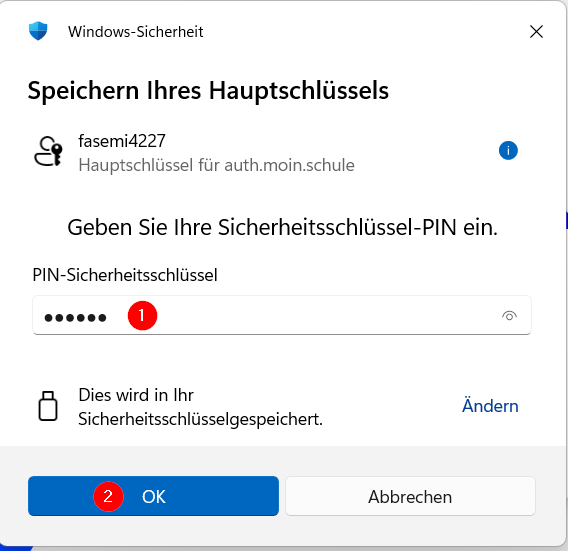
- Die PIN des Sicherheitsschlüssels eingeben (1).
- Anschließend mit dem blauen Button „OK“ (2) bestätigen.
|
Hinweis: Falls bisher keine PIN für den Sicherheitsschlüssel eingegeben wurde, erscheint ein Dialogfenster zur Eingabe der PIN für den Sicherheitsschlüssel. Hier ist die neue PIN einzutragen und zu wiederholen (1) und anschließend mit dem blauen Button „OK” (2) zu bestätigen. 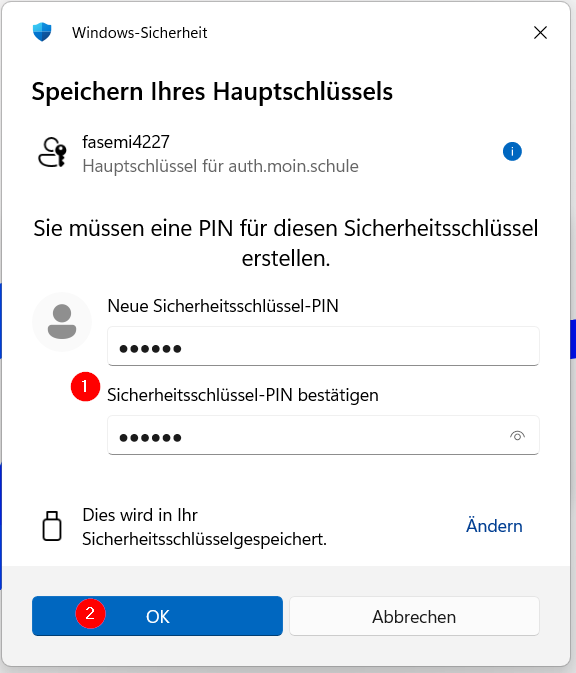 |
- Auf dem PC erscheint ein neues Dialogfenster.
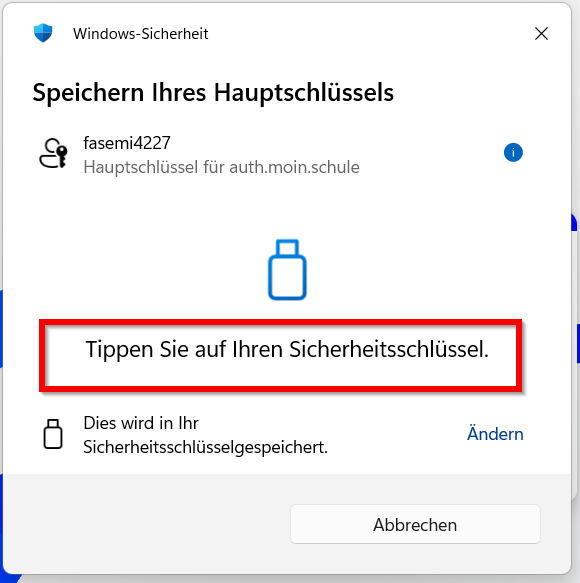
- Den Sicherheitsschlüssel berühren, um den Passkey abzuspeichern.
| Hinweis: Die Reaktionsaufforderung des Sicherheitsschlüssels ist abhängig vom Schlüsseltyp und kann Einstecken, Berühren, Klicken/Tippen oder bei NFC/Bluetooth nah am Gerät halten sein. |
- Auf dem PC erscheint ein neues Dialogfenster.
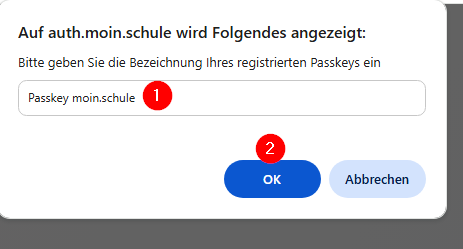
- Den Namen für den Passkey eintragen (1).
- Anschließend mit dem blauen Button „OK“ (2) bestätigen.
- Es öffnet sich erneut das Benutzerkonto.
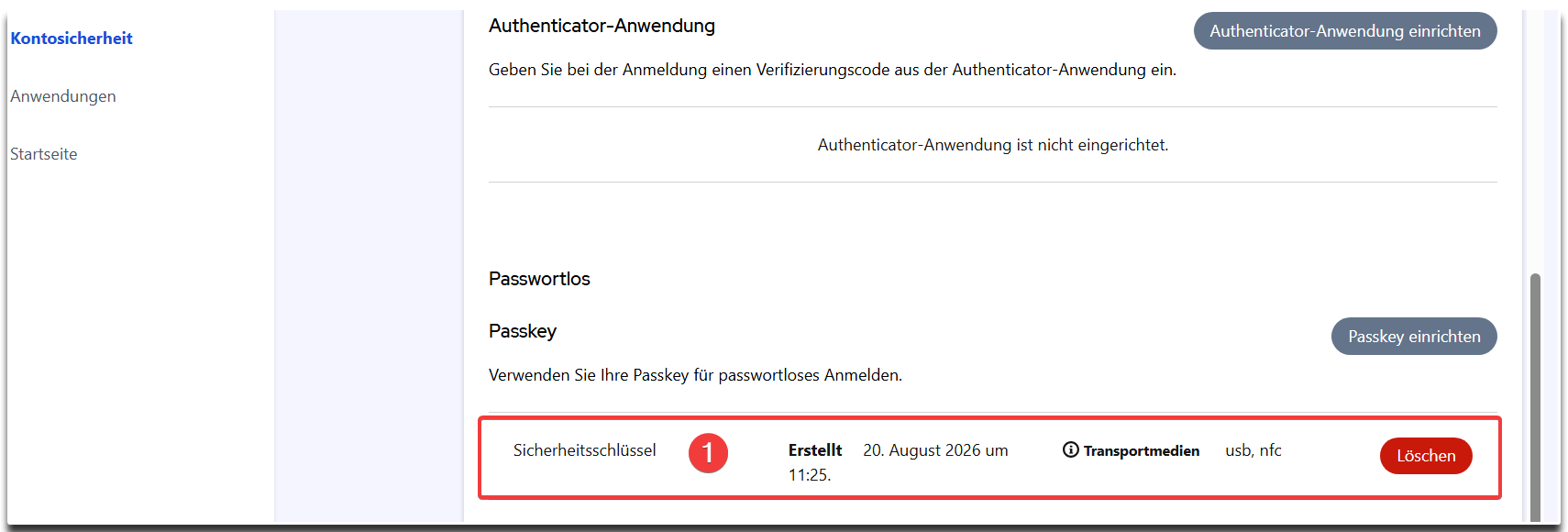
- Unter „Passwortlos“ erscheint nun der neu eingerichtete Passkey (1).
¶ Weiterführende Links
- Passkeys - Anmelden ohne Passwörter – erklärt, was ein Passkey ist und welche Voraussetzungen für seine Einrichtung gelten.
- Passkey auf dem eigenen Gerät einrichten – beschreibt die Einrichtung eines Passkey direkt auf dem Gerät.
- Mit Passkey auf dem eigenen Gerät anmelden – beschreibt die Anmeldung mit einem auf dem Gerät gespeicherten Passkey.
- PC-Anmeldung über das Smartphone oder Tablet einrichten – beschreibt die Einrichtung eines Passkey am PC mit Speicherung auf Smartphone/Tablet
- Am PC mit dem Smartphone oder Tablet anmelden – beschreibt die Anmeldung am PC mit einem extern gespeicherten Passkey.
- Passkey auf einem Sicherheitsschlüssel einrichten – beschreibt die Einrichtung eines Passkey am PC mit Speicherung auf einem Sicherheitsschlüssel
- Am Gerät mit einem Sicherheitsschlüssel anmelden – beschreibt die Anmeldung am Gerät mit einem Passkey auf einem Sicherheitsschlüssel
- Passkeys in moin.schule löschen – beschreibt, wie ein nicht mehr benötigter Passkey entfernt wird.