¶ Thema: PC-Anmeldung über das Smartphone oder Tablet einrichten
Diese Anleitung beschreibt, wie ein Passkey am PC eingerichtet und auf einem Smartphone oder Tablet gespeichert wird. Diese Informationen richten sich an alle Nutzergruppen, wie Schüler/-innen, Lehrkräfte, Schuladministrator/-innen.
Allgemeine Hinweise
Die folgenden Schritte sind beispielhaft. Je nach verwendetem Betriebssystem, Browser und Einstellungen am Gerät können die tatsächlich durchzuführenden Schritte abweichen.
Die Einrichtung und Speicherung eines Passkeys kann auf zwei Geräten erfolgen. Für die Einrichtung eines Smartphones/Tablets als Sicherheitsschlüssel für den Passkey muss die Bluetooth-Verbindung aktiviert sein. Falls nicht, wird dies während der Einrichtung abgefragt.
Die synchronisierte Speicherung erfolgt im Gerätekonto, z. B. Passwörter-App (Apple) oder Google-Passwortmanager. Bei PCs und Android-Smartphones können neben den Standard-Passwortmanagern (meist synchronisierende Passwortmanager) auch alternative lokale Passwortmanager genutzt werden.
Synchronisierte Systeme benötigen immer ein Benutzerkonto. Daher vorab prüfen, auf welchem Gerät und in welchem Konto der Passkey später liegen soll.
¶ Vorgehen
Für die Einrichtung des Passkeys sind folgende Schritte nötig:
- Passkey-Einrichtung am PC starten.
- Speicherort auf dem Smartphone/Tablet festlegen und Passkey verbinden.
- Einrichtung des Passkeys am Smartphone/Tablet.
¶ Erklär-Video
¶ Schritt-für-Schritt-Anleitung
¶ 1. Passkey-Einrichtung am PC starten
- Bei moin.schule anmelden.
- In der oberen blauen moin.schule-Zeile rechts auf den Namen (1) klicken. Das Benutzerkonto wird aufgerufen.
- Es erscheint ein Menü.
- Auf „Kontosicherheit" (2) navigieren.

- Es öffnet sich ein neues Dialogfenster.
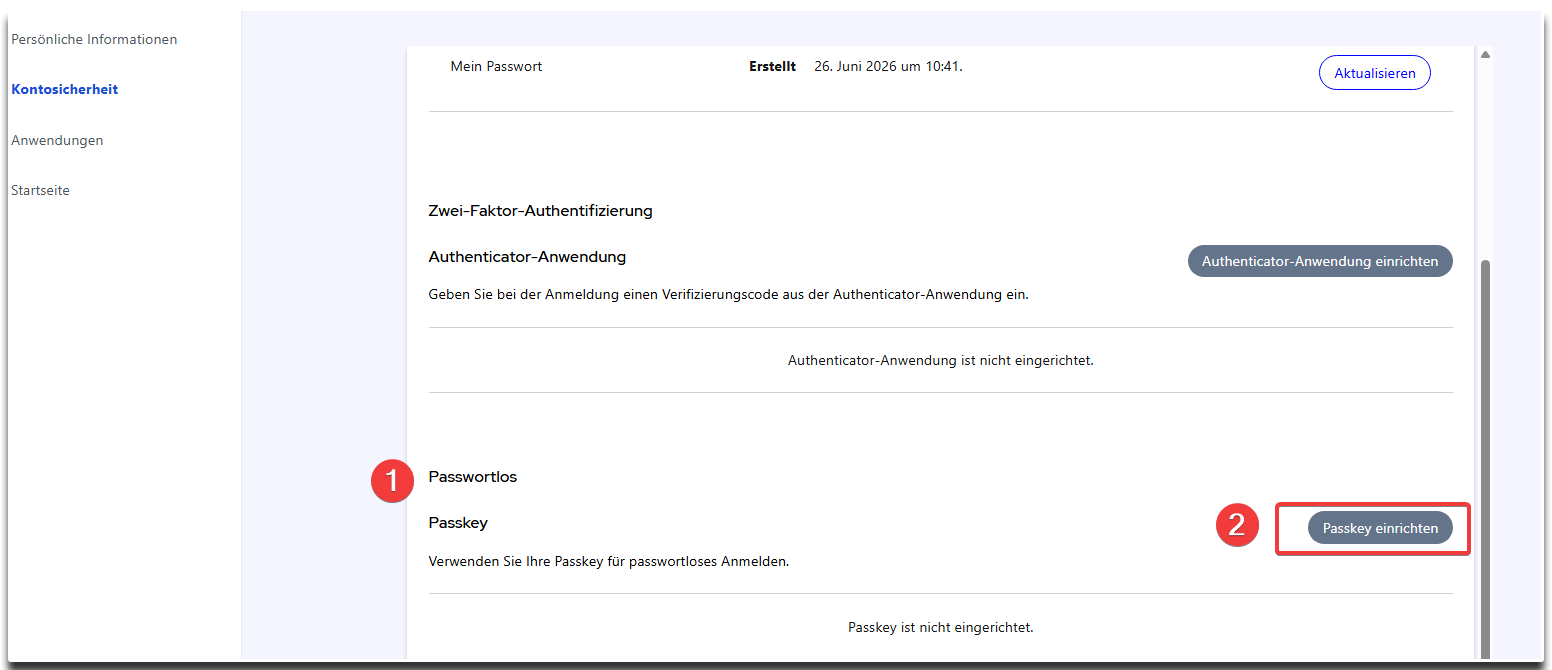
- Hier gibt es den Punkt „Passwortlos“ (1). Rechts auf den Button „Passkey einrichten“ (2) klicken.
|
Hinweis: Aus Sicherheitsgründen kann hier die Abfrage nach dem moin.schule-Passwort erfolgen. 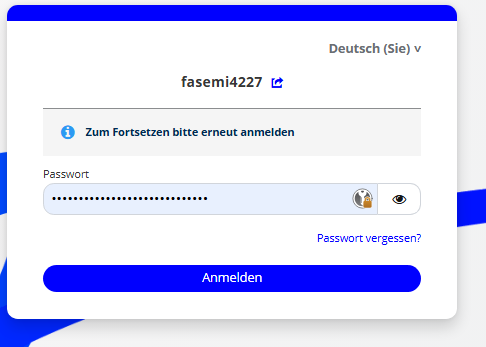 |
¶ 2. Speicherort auf dem Smartphone/Tablet festlegen und Passkey verbinden
- Es öffnet sich ein neues Dialogfenster.
- Auf den Button „Registrieren“ klicken.
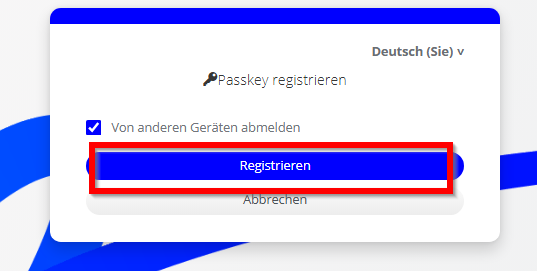
Es erscheint ein neues Dialogfenster.
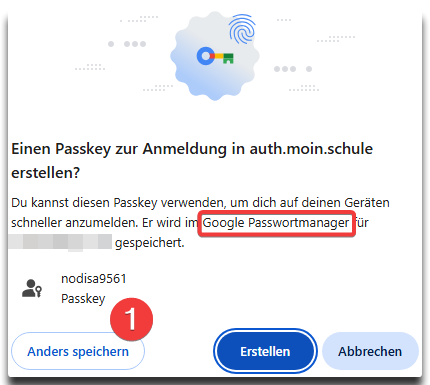
- Das System schlägt einen Speicherort für den Passkey vor. Um den Passkey auf einem externen Gerät zu speichern und sich künftig am PC per Smartphone/Tablet auszuweisen, den Button „Anders speichern“ (1) klicken.
- Es öffnet sich ein weiteres Dialogfenster.
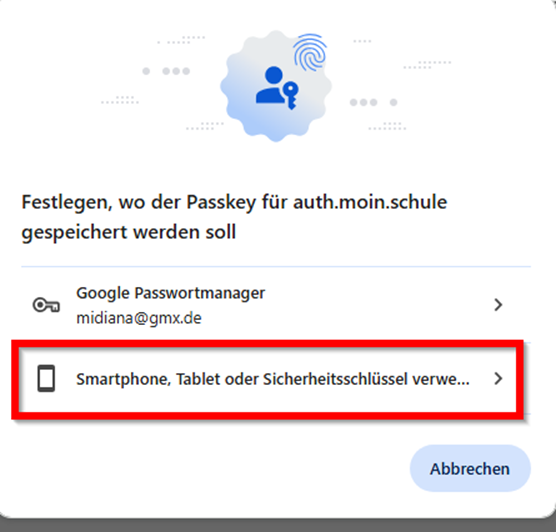
- Auf das Feld „Smartphone, Tablet oder Sicherheitsschlüssel verwe…“ klicken.
- Es erscheint ein Dialogfenster, in dem zwischen zwei Varianten ausgewählt werden kann:
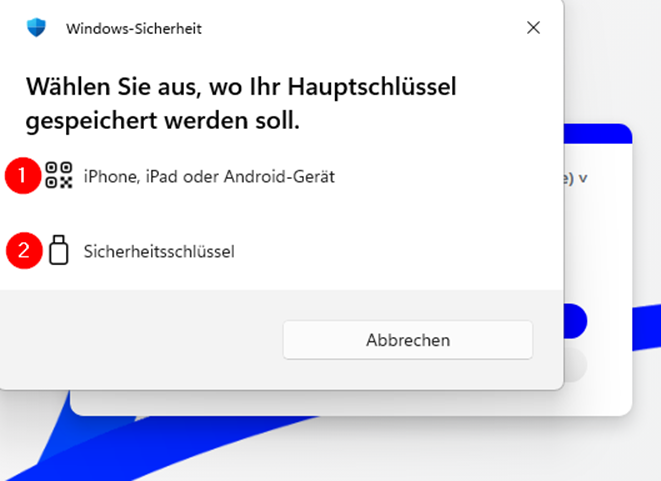
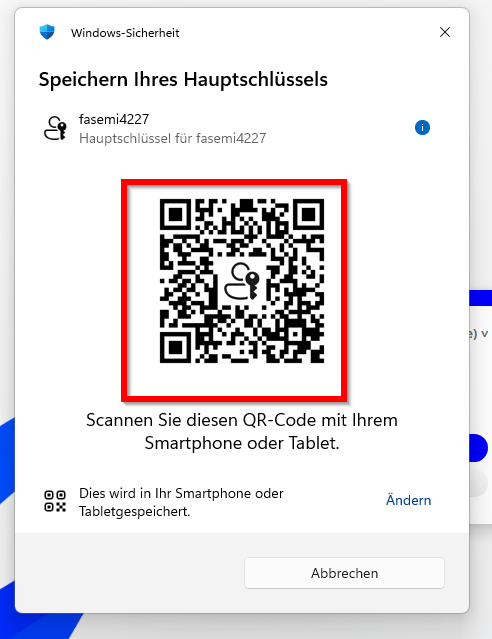
- Für die Speicherung auf einem mobilen Gerät den Button „iPhone, iPad oder Android-Gerät" (1) auswählen. Es erscheint ein Fenster mit einem QR-Code.
|
Hinweis: Ist Bluetooth am PC nicht aktiviert, erscheint zunächst ein Dialogfenster. Hier auf den Button „Bluetooth aktivieren" klicken. Bluetooth wird am PC aktiviert, anschließend erscheint das Dialogfenster mit dem QR-Code. 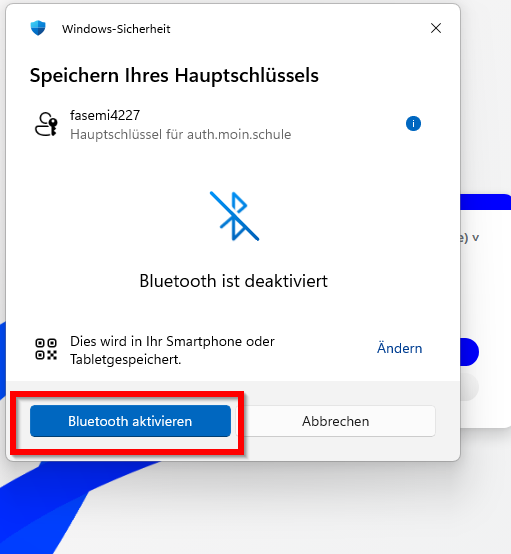 |
¶ 3. Einrichtung des Passkeys am Smartphone/Tablet
- Am Smartphone/Tablet die Authentifizierungs-App öffnen (im Beispiel Google Authenticator).
- Den QR-Code mit der App scannen.
- Nach dem Scannen erscheint in der App ein neuer Vorgang. Diesen bestätigen. Auf dem PC erscheint ein neues Dialogfenster.
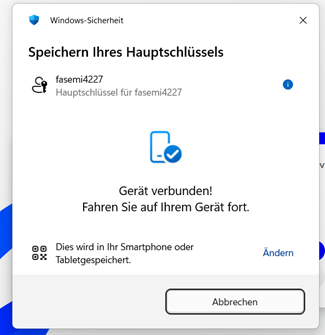
- Auf dem Smartphone/Tablet erscheint ebenfalls ein neues Dialogfenster.
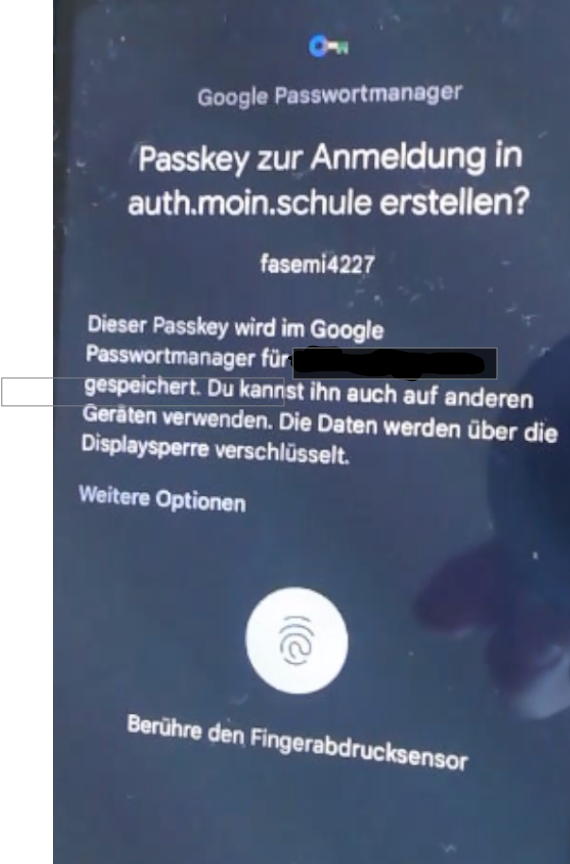
- Den Fingerabdrucksensor berühren oder alternativ eine Gesichtserkennung durchführen, um den Passkey zu erstellen. Das Dialogfenster auf dem Smartphone/Tablet schließt sich.
- Auf dem PC erscheint ein neues Dialogfenster.
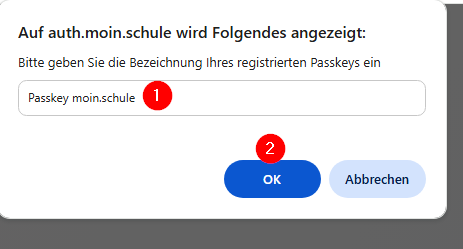
- Den Namen für den Passkey eintragen (1).
- Anschließend mit dem blauen Button „OK“ (2) bestätigen.
- Es öffnet sich erneut das Benutzerkonto.
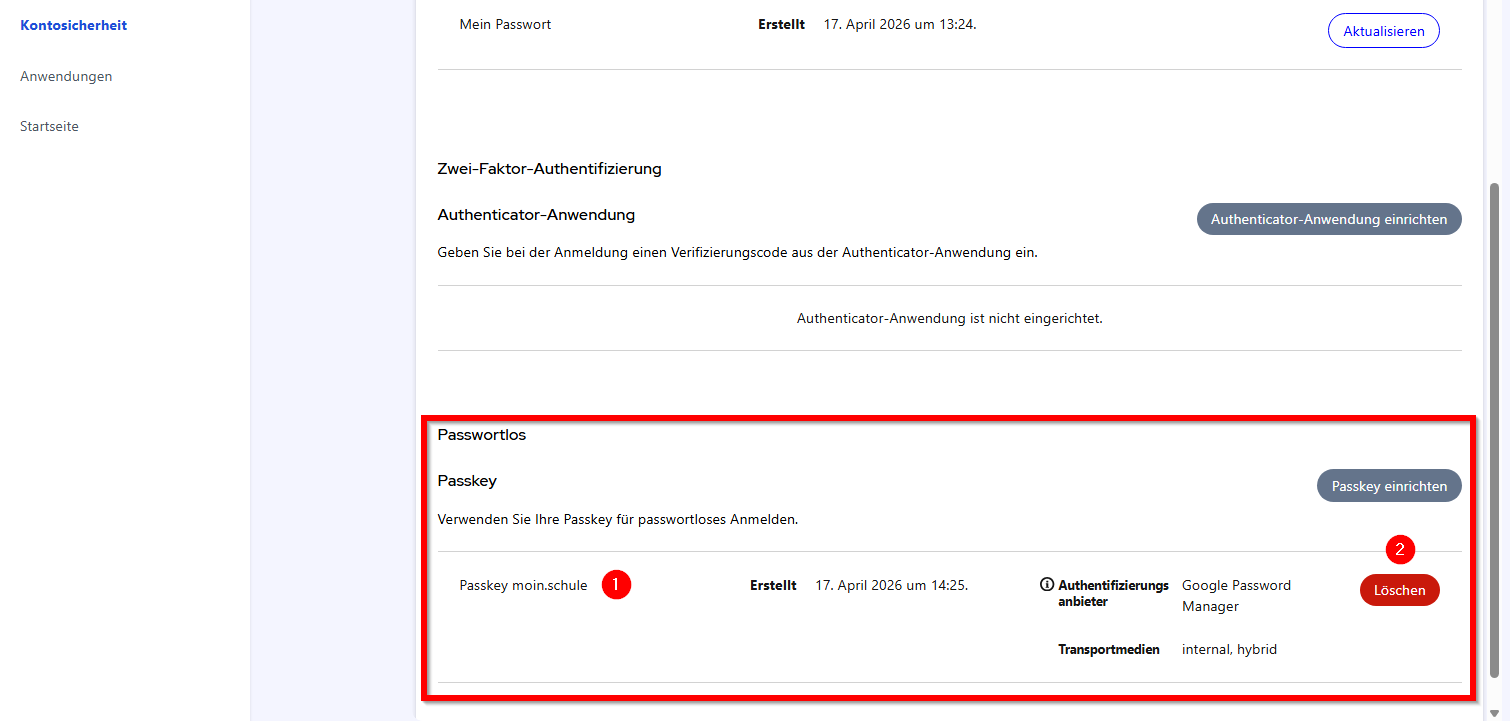
- Unter „Passwortlos" erscheint nun der neu eingerichtete Passkey (1).
¶ Weiterführende Links
- Passkeys - Anmelden ohne Passwörter – erklärt, was ein Passkey ist und welche Voraussetzungen für seine Einrichtung gelten.
- Passkey auf dem eigenen Gerät einrichten – beschreibt die Einrichtung eines Passkey direkt auf dem Gerät.
- Mit Passkey auf dem eigenen Gerät anmelden – beschreibt die Anmeldung mit einem auf dem Gerät gespeicherten Passkey.
- PC-Anmeldung über das Smartphone oder Tablet einrichten – beschreibt die Einrichtung eines Passkey am PC mit Speicherung auf Smartphone/Tablet
- Am PC mit dem Smartphone oder Tablet anmelden – beschreibt die Anmeldung am PC mit einem extern gespeicherten Passkey.
- Passkey auf einem Sicherheitsschlüssel einrichten – beschreibt die Einrichtung eines Passkey am PC mit Speicherung auf einem Sicherheitsschlüssel
- Am Gerät mit einem Sicherheitsschlüssel anmelden – beschreibt die Anmeldung am Gerät mit einem Passkey auf einem Sicherheitsschlüssel
- Passkeys in moin.schule löschen – beschreibt, wie ein nicht mehr benötigter Passkey entfernt wird.