¶ Thema: Am PC mit dem Smartphone oder Tablet anmelden
Diese Anleitung beschreibt, wie die Anmeldung bei moin.schule mit einem Passkey geräteübergreifend mithilfe des Smartphones/Tablets erfolgt. Diese Informationen richten sich an alle Nutzergruppen, wie Schüler/-innen, Lehrkräfte, Schuladministrator/-innen.
Allgemeiner Hinweis
Voraussetzung ist, dass der Passkey für das moin.schule-Benutzerkonto eingerichtet ist und Zugriff auf den Passwortmanager (lokal oder synchronisierend) mit den gespeicherten Passkeys am zweiten Gerät, dem Smartphone/Tablet, besteht.
¶ Vorgehen
Für die Anmeldung bei moin.schule sind folgende Schritte nötig:
- Passkey-Anmeldemaske aufrufen.
- Passkey auswählen.
- Anmeldung über Smartphone/Tablet bestätigen.
¶ Erklär-Video
Video folgt.
¶ Schritt-für-Schritt-Anleitung
¶ 1. Passkey-Anmeldemaske aufrufen
- Die gewünschte Anwendungsseite aufrufen (z. B. moin.schule oder die Niedersächsische Bildungscloud).
- Auf den Button „Login über moin.schule“ (oder ähnlich) klicken.
- Es öffnet sich ein neues Dialogfenster.
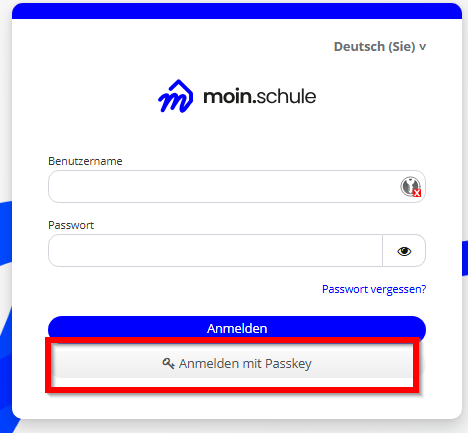
- Hier auf den Button „Anmelden mit Passkey“ klicken.
¶ 2. Passkey auswählen
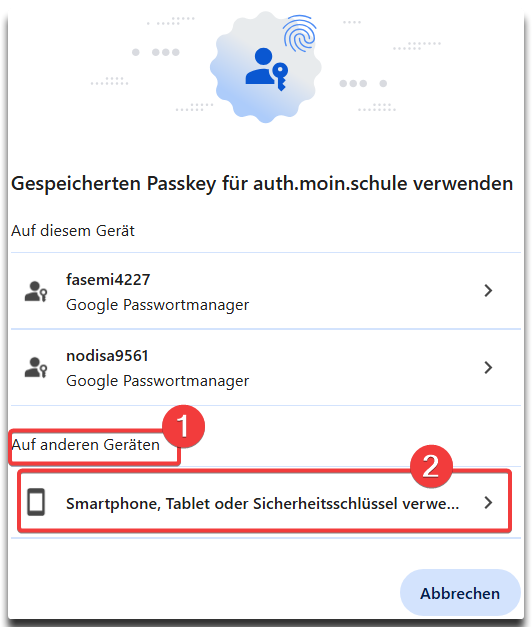
- Es öffnet sich ein neues Dialogfenster.
- Hier gibt es den Bereich „Auf anderen Geräten“ (1). Auf das Feld „Smartphone, Tablet oder Sicherheitsschlüssel verw…“ (2) klicken.
- Es öffnet sich ein neues Dialogfenster.
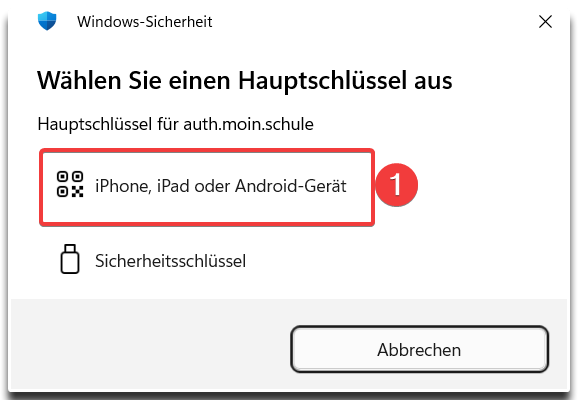
- Es werden zwei Kategorien für den Hauptschlüssel angeboten.
- Auf den Button „iPhone, iPad oder Android-Gerät“ klicken (1).
¶ 3. Anmeldung über Smartphone/Tablet bestätigen
- Es öffnet sich ein neues Dialogfenster.
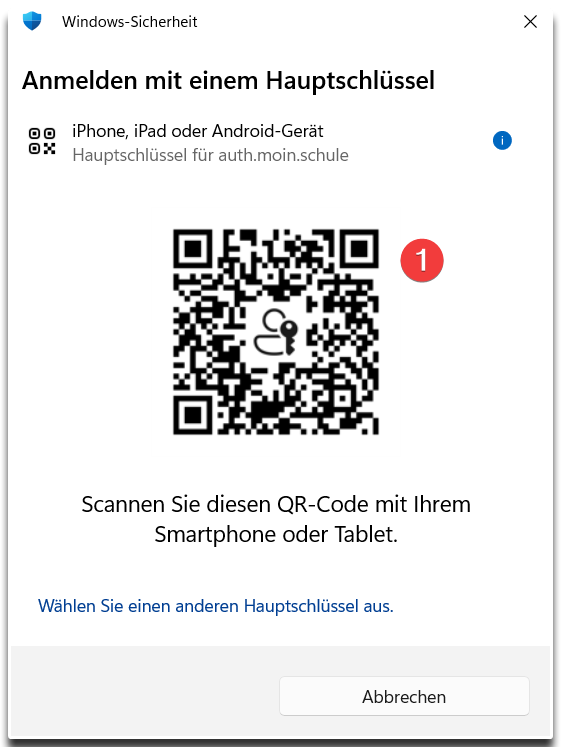
- Am Smartphone/Tablet die Authentifizierungs-App öffnen (im Beispiel Google Authenticator).
- Den QR-Code mit der App scannen.
- Nach dem Scannen erscheint in der App ein neuer Vorgang. Diesen bestätigen. Auf dem PC erscheint ein neues Dialogfenster.
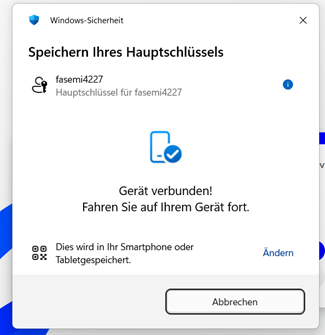
- Auf dem Smartphone/Tablet erscheint ebenfalls ein neues Dialogfenster.
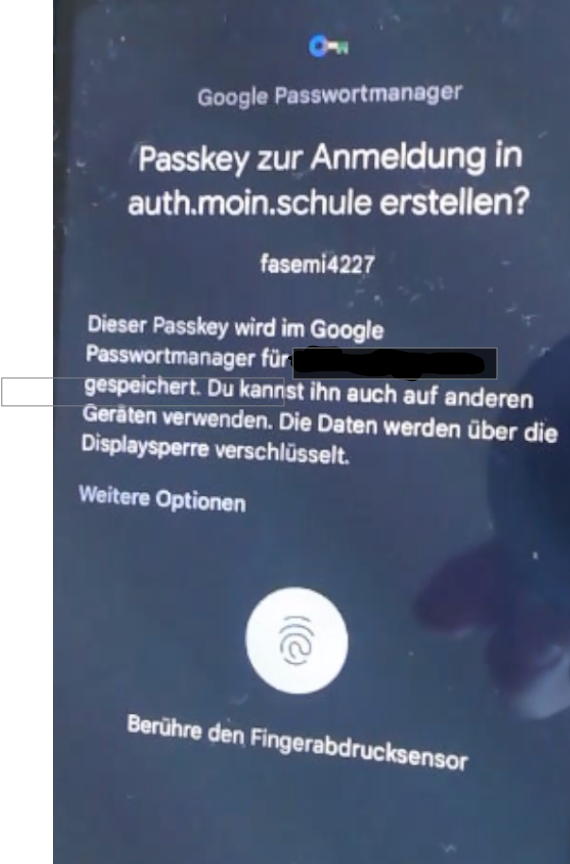
- Den Fingerabdrucksensor berühren oder alternativ eine Gesichtserkennung durchführen, um den Passkey zu erstellen. Das Dialogfenster auf dem Smartphone/Tablet schließt sich.
- Auf dem PC erscheint ein neues Dialogfenster.
- Das Gerät fordert die Person auf, sich auszuweisen. In diesem Beispiel erfolgt das Ausweisen über die Eingabe einer PIN am PC.
- Die PIN eingeben (1).
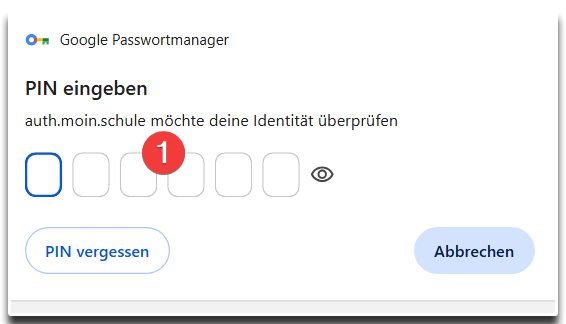
| Hinweis: Eine Person kann sich je nach Einstellungen am Gerät per Passcode, Gesichtserkennung, Fingerabdruck oder PIN ausweisen. |
- Wenn die Identität der Person bestätigt wurde, wird ein neues Dialogfenster aufgerufen.
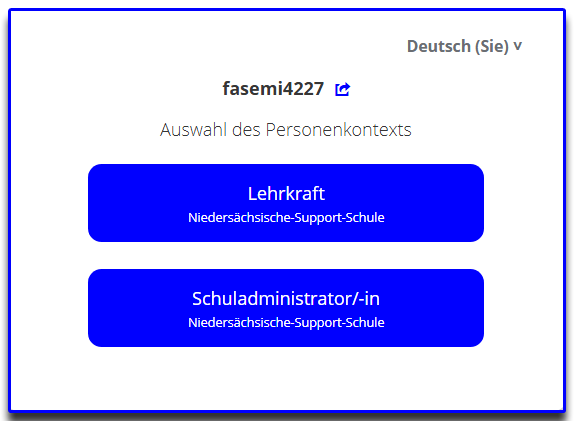
- Auf den gewünschten Personenkontext klicken.
- Die Anmeldung ist abgeschlossen und die Anwendung wird geöffnet.
¶ Weiterführende Links
- Passkeys - Anmelden ohne Passwörter – erklärt, was ein Passkey ist und welche Voraussetzungen für seine Einrichtung gelten.
- Passkey auf dem eigenen Gerät einrichten – beschreibt die Einrichtung eines Passkey direkt auf dem Gerät.
- Mit Passkey auf dem eigenen Gerät anmelden – beschreibt die Anmeldung mit einem auf dem Gerät gespeicherten Passkey.
- PC-Anmeldung über das Smartphone oder Tablet einrichten – beschreibt die Einrichtung eines Passkey am PC mit Speicherung auf Smartphone/Tablet
- Am PC mit dem Smartphone oder Tablet anmelden – beschreibt die Anmeldung am PC mit einem extern gespeicherten Passkey.
- Passkey auf einem Sicherheitsschlüssel einrichten – beschreibt die Einrichtung eines Passkey am PC mit Speicherung auf einem Sicherheitsschlüssel
- Am Gerät mit einem Sicherheitsschlüssel anmelden – beschreibt die Anmeldung am Gerät mit einem Passkey auf einem Sicherheitsschlüssel
- Passkeys in moin.schule löschen – beschreibt, wie ein nicht mehr benötigter Passkey entfernt wird.