¶ Thema: Am Gerät mit einem Sicherheitsschlüssel anmelden
Diese Anleitung beschreibt, wie die Anmeldung bei moin.schule mit einem Passkey geräteübergreifend mit Hilfe eines Sicherheitsschlüssels erfolgt. Diese Informationen richten sich an alle Nutzergruppen, wie Schüler/-innen, Lehrkräfte, Schuladministrator/-innen.
Allgemeiner Hinweis
Voraussetzung ist, dass der Passkey für das moin.schule-Benutzerkonto eingerichtet ist und Zugriff auf den gespeicherten Passkey am zweiten Gerät, dem Sicherheitsschlüssel, besteht.
¶ Vorgehen
Für die Anmeldung bei moin.schule sind folgende Schritte nötig:
- Passkey-Anmeldemaske aufrufen.
- Passkey auswählen.
- Anmeldung über den Sicherheitsschlüssel bestätigen.
¶ Erklär-Video
Video folgt.
¶ Schritt-für-Schritt-Anleitung
¶ 1. Passkey-Anmeldemaske aufrufen
- Die gewünschte Anwendungsseite aufrufen (z. B. moin.schule oder die Niedersächsische Bildungscloud).
- Auf den Button „Login über moin.schule“ (oder ähnlich) klicken.
- Es öffnet sich ein neues Dialogfenster.
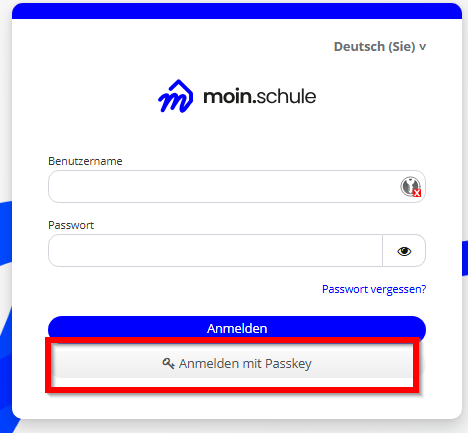
- Hier auf den Button „Anmelden mit Passkey“ klicken.
¶ 2. Passkey auswählen
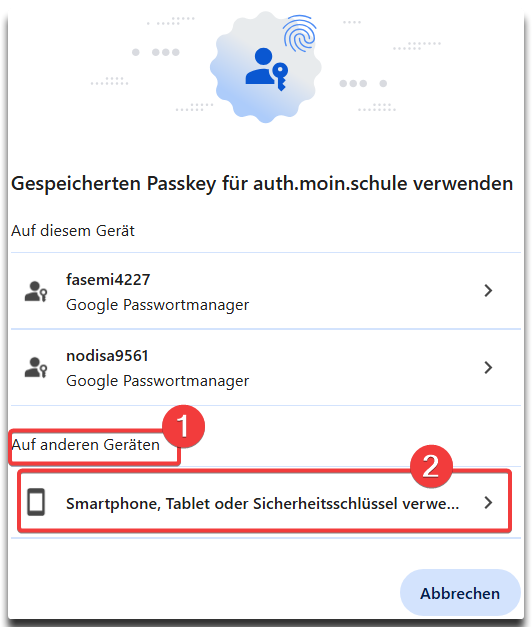
- Es öffnet sich ein neues Dialogfenster.
- Hier gibt es den Bereich „Auf anderen Geräten“ (1). Auf das Feld „Smartphone, Tablet oder Sicherheitsschlüssel verw…“ (2) klicken.
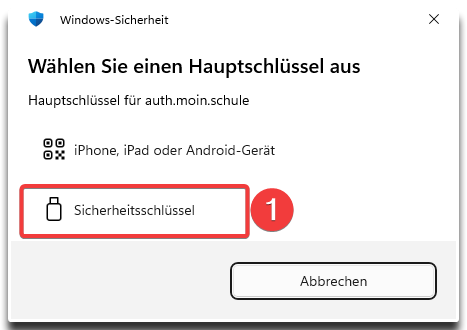
- Es öffnet sich ein neues Dialogfenster.
- Es werden zwei Kategorien für den Hauptschlüssel angeboten.
- Auf den Button „Sicherheitsschlüssel“ klicken (1).
¶ 3. Anmeldung über den Sicherheitsschlüssel bestätigen
- Es öffnet sich ein neues Dialogfenster.
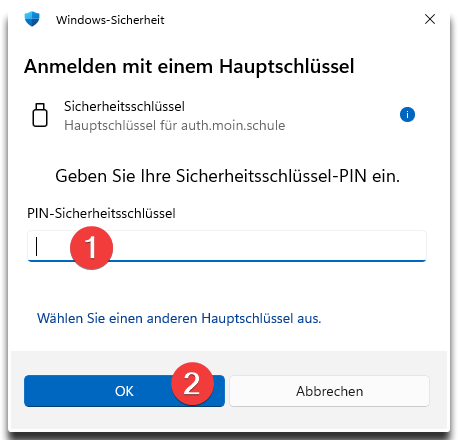
- Die PIN des Sicherheitsschlüssels eingeben (1).
- Anschließend mit dem blauen Button „OK“ (2) bestätigen.
- Auf dem PC erscheint ein neues Dialogfenster.
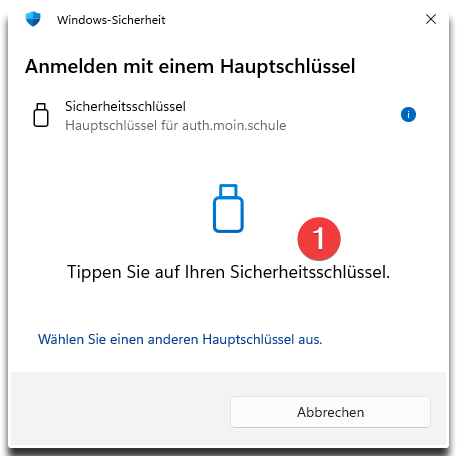
- Den Sicherheitsschlüssel berühren (1), um den Passkey zu bestätigen.
| Hinweis: Die Reaktionsaufforderung des Sicherheitsschlüssels ist abhängig vom Schlüsseltyp und kann Einstecken, Berühren, Klicken/Tippen oder bei NFC/Bluetooth das Halten nah am Gerät sein. |
- Wenn die Identität der Person bestätigt wurde, wird ein neues Dialogfenster aufgerufen.
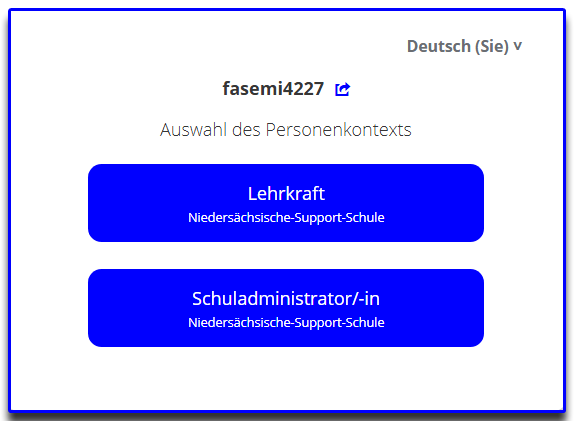
- Auf den gewünschten Personenkontext klicken.
- Die Anmeldung ist abgeschlossen und die Anwendung wird geöffnet.
¶ Weiterführende Links
- Passkeys - Anmelden ohne Passwörter – erklärt, was ein Passkey ist und welche Voraussetzungen für seine Einrichtung gelten.
- Passkey auf dem eigenen Gerät einrichten – beschreibt die Einrichtung eines Passkey direkt auf dem Gerät.
- Mit Passkey auf dem eigenen Gerät anmelden – beschreibt die Anmeldung mit einem auf dem Gerät gespeicherten Passkey.
- PC-Anmeldung über das Smartphone oder Tablet einrichten – beschreibt die Einrichtung eines Passkey am PC mit Speicherung auf Smartphone/Tablet
- Am PC mit dem Smartphone oder Tablet anmelden – beschreibt die Anmeldung am PC mit einem extern gespeicherten Passkey.
- Passkey auf einem Sicherheitsschlüssel einrichten – beschreibt die Einrichtung eines Passkey am PC mit Speicherung auf einem Sicherheitsschlüssel
- Am Gerät mit einem Sicherheitsschlüssel anmelden – beschreibt die Anmeldung am Gerät mit einem Passkey auf einem Sicherheitsschlüssel
- Passkeys in moin.schule löschen – beschreibt, wie ein nicht mehr benötigter Passkey entfernt wird.