¶ Thema: Sichtfreigabe bei mehreren Personen
Diese Anleitung beschreibt, wie die Personendaten mehrerer Personen für andere Schulen sichtbar (Sichtfreigabe) gemacht werden können und wie die Zielschulen die freigegebenen Personen anschließend weiterverarbeiten und einen Personenkontext vergeben. Sie richtet sich an Schuladministrator/-innen und Schulleitungen der abgebenden Schule sowie der annehmenden Schule (Zielschule).
Allgemeine Hinweise
| Wichtig: Für jede Sichtfreigabe muss eine Rechtsgrundlage vorliegen, zum Beispiel ein tatsächlicher Schulwechsel oder eine Abordnung. Die abgebende Schule ist dafür verantwortlich, dass diese Voraussetzung erfüllt ist, bevor die Freigabe erteilt wird. |
¶ Vorgehen
Für die Sichtfreigabe von mehreren Personen sind folgende Schritte nötig:
- Sichtfreigaben für mehrere Personen erstellen (abgebende Schule)
- Sichtfreigaben zum Anlegen von Personenkontexten nutzen (annehmende Schule)
¶ Erklär-Video
Video folgt.
¶ Schritt-für-Schritt-Anleitung
¶ 1. Sichtfreigaben für mehrere Personen erstellen (abgebende Schule)
- Als Schuladministrator/-in oder Schulleitung der abgebenden Schule bei moin.schule anmelden.
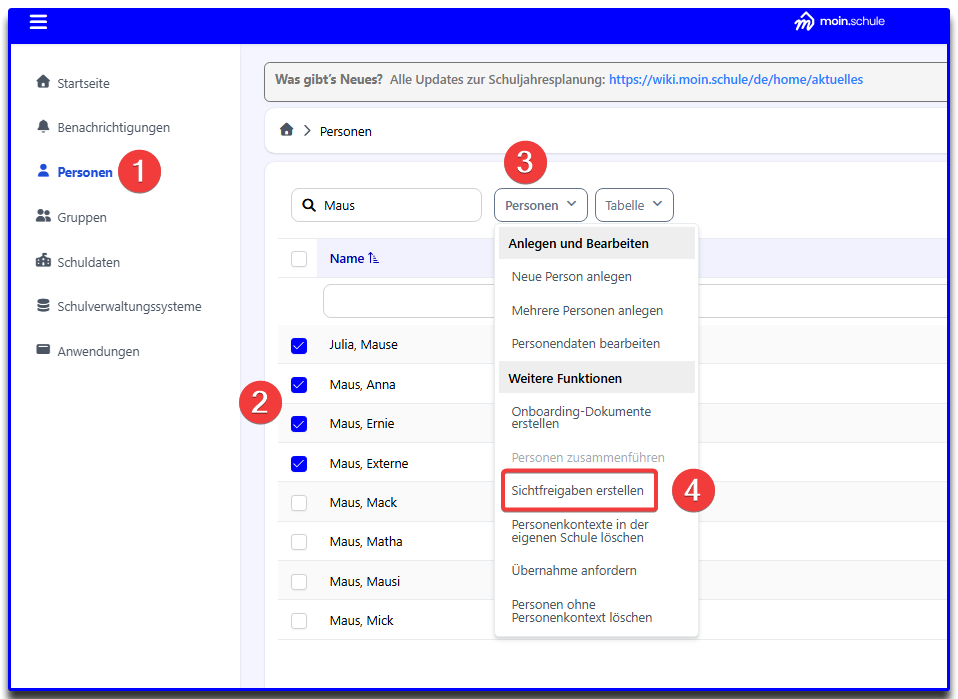
- Im Menü auf „Personen“ (1) navigieren. Es wird eine Liste mit allen verfügbaren Personen angezeigt.
- Über das Suchfeld die gewünschten Personen suchen.
- Die Checkbox der freizugebenden Personen anhaken (2).
- Über das Dropdown-Menü „Personen“ (3) die Funktion „Sichtfreigaben erstellen“ (4) auswählen.
- Es öffnet sich das Fenster „Sichtfreigaben erstellen“ mit einer Tabelle aller zuvor ausgewählten Personen (1).
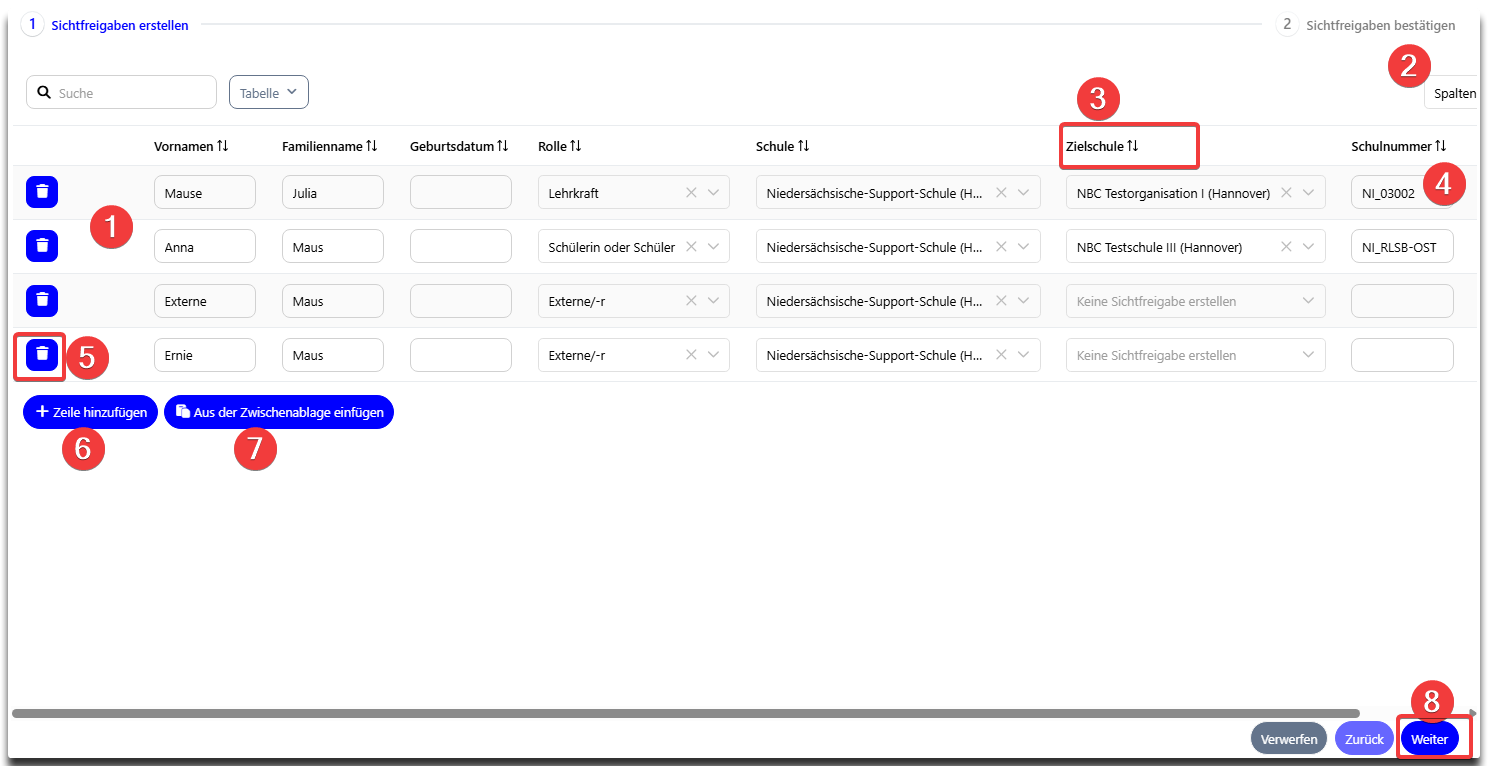
- Bei Bedarf über „Spalten auswählen“ (2) zusätzliche Spalten wie „Geburtsdatum“ einblenden.
- In der Spalte „Zielschule“ (3) für jede Person über die Suche die gewünschte Schule auswählen.
- Sobald eine Zielschule ausgewählt ist, wird die zugehörige „Schulnummer“ (4) automatisch ergänzt.
- Bei Bedarf über den Löschbutton (5) eine Zeile aus der Tabelle entfernen.
- Weitere Personen einzeln über den Button „+Zeile hinzufügen“ (6) in der Tabelle ergänzen.
- Personendaten alternativ über den Button „Aus der Zwischenablage einfügen" (7) aus einer externen Tabelle hinzufügen. Entsprechende Hinweise sind im Artikel Mehrere Personen anlegen enthalten.
- Auf „Weiter“ (8) klicken.
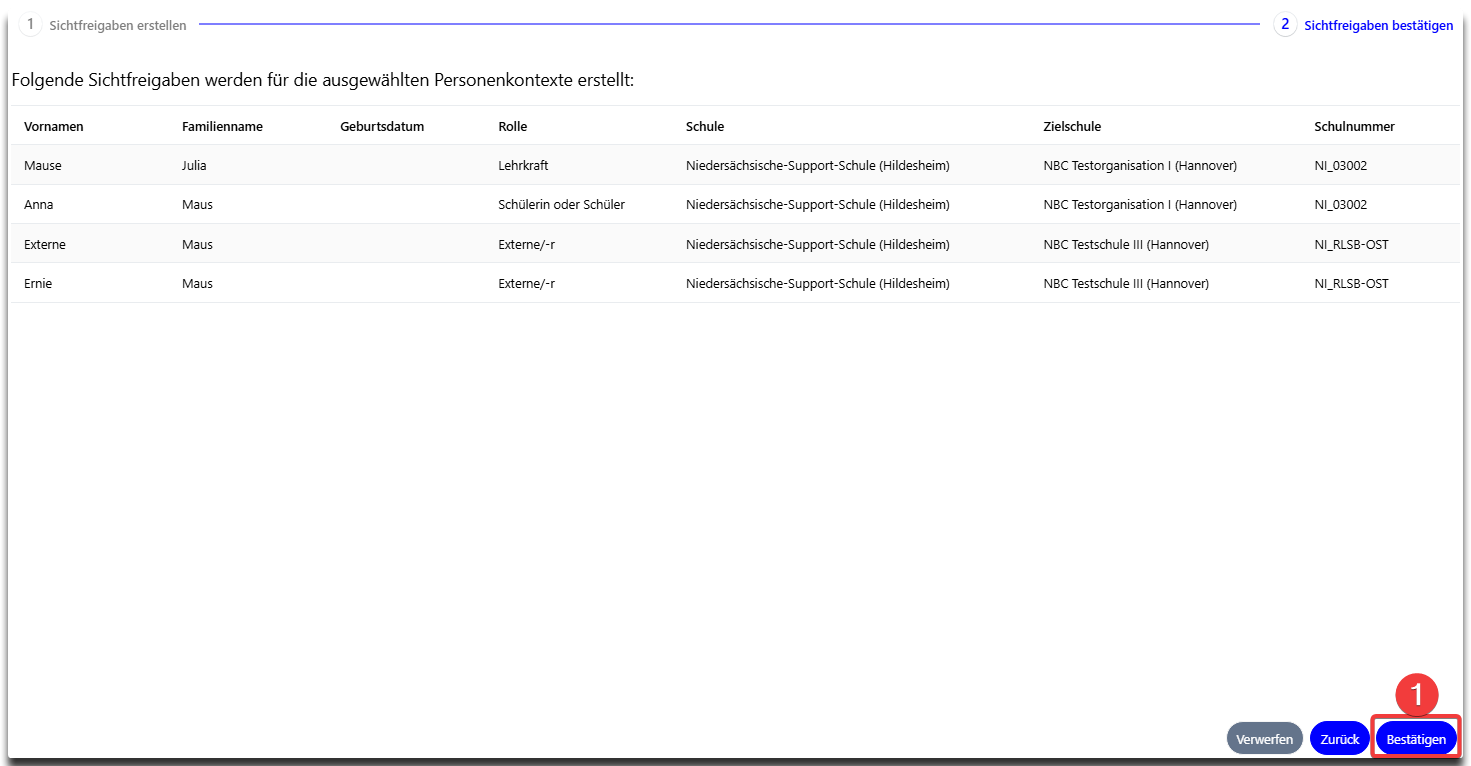
- Es öffnet sich das Kontrollfenster „Sichtfreigaben bestätigen“ mit einer Übersicht aller Personen, Rollen, Schulen und Zielschulen.
- Die Angaben zu Vornamen, Familienname, Rolle, Schule, Zielschule und Schulnummer prüfen.
- Für Korrekturen über „Zurück“ zum vorherigen Schritt wechseln.
- Einstellungen über den Button „Bestätigen“ (1) speichern.
- Über den Button „Verwerfen" den gesamten Vorgang jederzeit abbrechen.
| Hinweis: Die Schuladministration der annehmenden Schule erhält eine Benachrichtigung in moin.schule über die Erteilung der Sichtfreigabe. |
¶ 2. Sichtfreigaben zum Anlegen von Personenkontexten nutzen (annehmende Schule)
| Wichtig: Werden die Benutzerdaten in moin.schule von einem Schulverwaltungssystem synchronisiert, kann eine Weitergabe des Personenkontos in der aufnehmenden Schule zu Problemen führen. In manchen Fällen wird die Person nicht als bereits vorhanden erkannt. Über die Synchronisation wird dann ein neues Benutzerkonto erstellt. Das Problem kann gelöst werden, indem händisch der externe Schlüssel, über den synchronisierende Systeme Benutzerkonten erkennen, im vorhandenen Benutzerkonto geändert wird. Weitere Informationen unter: Manuelle Bearbeitung des externen Schlüssels. |
¶ Variante A: Mehreren Personen über die Personenliste Personenkontexte zuweisen
- Als Schuladministrator/-in der aufnehmenden Schule bei moin.schule anmelden.
- Im Menü auf „Personen“ (1) navigieren. Die Personenübersicht wird angezeigt.
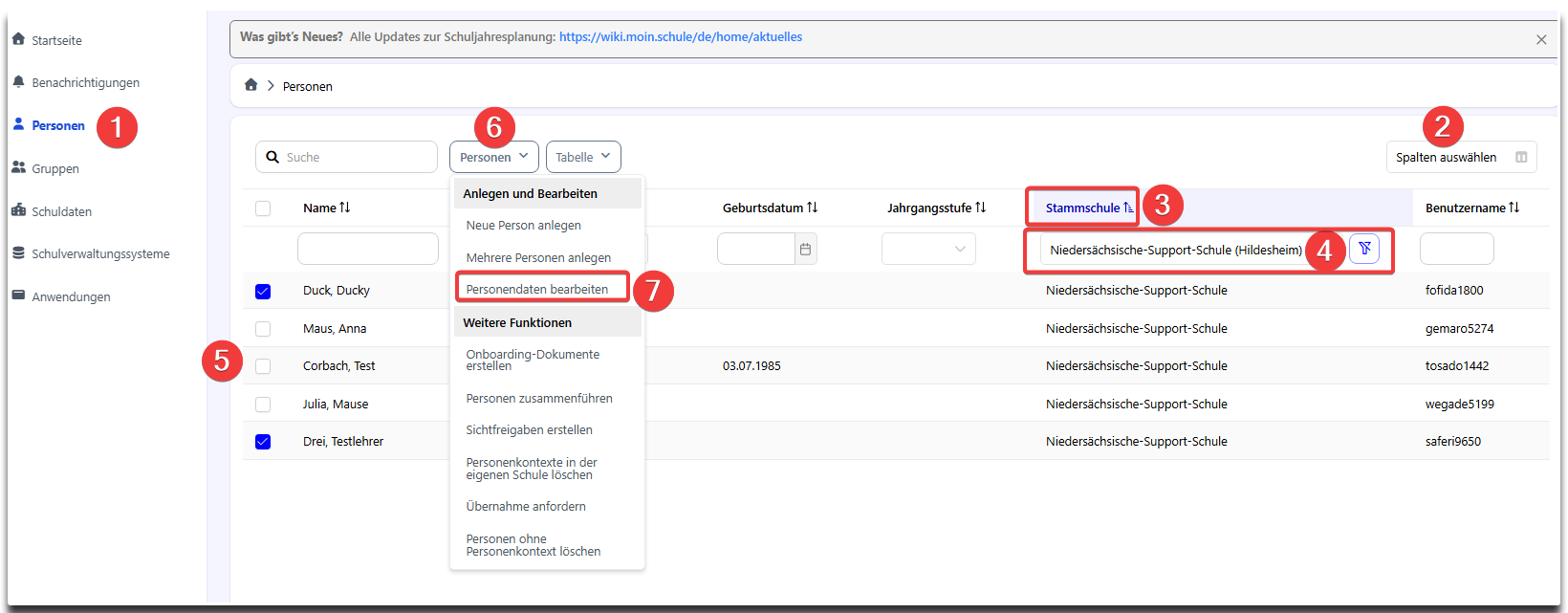
- Nach der Stammschule filtern, um die Personen der abgebenden Schule zu finden.
| Hinweis: In der Regel ist die Stammschule die Schule, die das Benutzerkonto angelegt hat. Dies entspricht in den meisten Fällen der abgebenden Schule, dem aktuellen Mandanten. In wenigen Ausnahmefällen (z. B. bei Schulleitungskonten) kann davon abgesehen werden. Die Stammschule kann bei jedem Benutzerkonto angepasst werden. |
- Sollte die Spalte „Stammschule“ (3) nicht sichtbar sein, auf den Button „Spalten auswählen“ (2) klicken und diese Spalte einblenden.
- Im Filter der Spalte „Stammschule“ (4) die Schule auswählen, die die Sichtfreigabe erteilt hat (im Beispiel: Niedersächsische-Support-Schule).
- Die Checkbox aller Personen anhaken, die von der annehmenden Schule den gleichen Personenkontext erhalten sollen (5).
- Über das Dropdown-Menü „Personen“ (6) die Funktion „Personen bearbeiten“ (7) auswählen.
- Weitere Hinweise zum Hinzufügen des Personenkontexts sind auf der Seite Mehrere Personen bearbeiten zu finden.
¶ Variante B: Einzelbestätigung über Benachrichtigungen
- Als Schuladministrator/-in der annehmenden Schule sich bei moin.schule anmelden.
- Im Menü auf „Benachrichtigungen" (1) navigieren.
- Es wird eine Liste mit allen Benachrichtigungen angezeigt.
- Für jede erhaltene Sichtfreigabe gibt es eine Benachrichtigung.
- Die Anzeige der Nachrichten kann über die Spalte „Zeit“ nach Eingangsdatum sortiert werden.
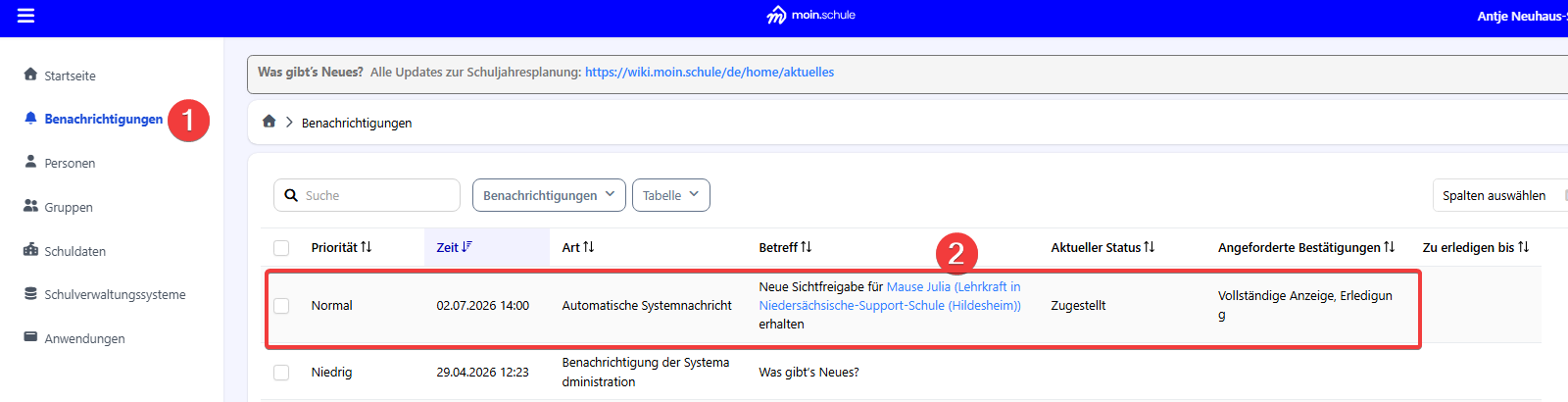
- In der Zeile „Betreff“ steht „Neue Sichtfreigabe für [Name] (Lehrkraft in Niedersächsische-Support-Schule (Hildesheim)) erhalten.“
- Auf den blau unterlegten Personennamen klicken (2).
- Es öffnet sich die Detailansicht der Person.
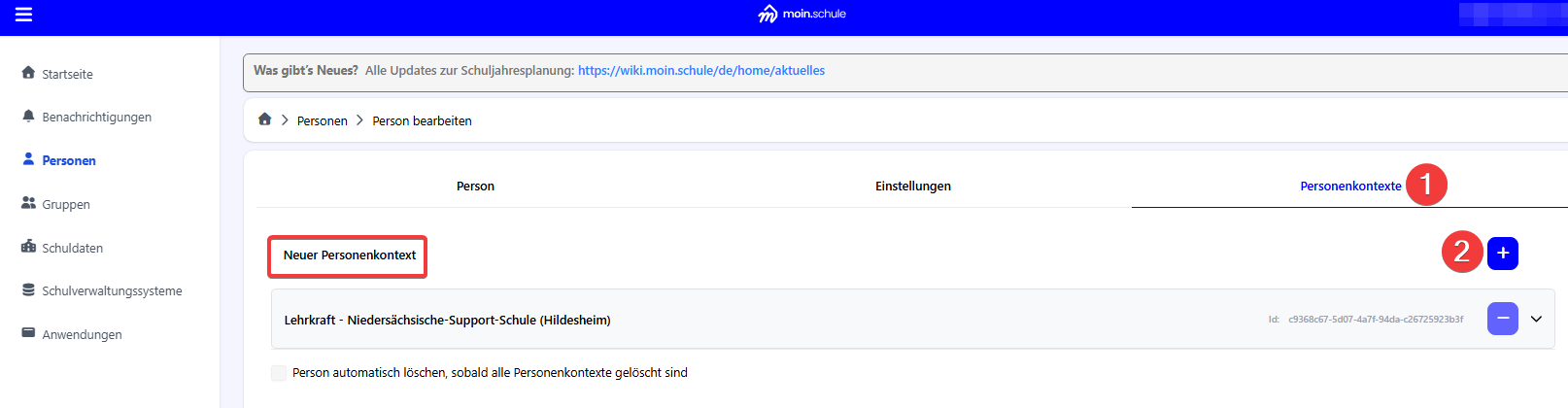
- Unterhalb der Überschrift „Personenkontexte“ (1) kann der Person ein Personenkontext von der aufnehmenden Schule hinzugefügt werden.
- In der ersten Zeile „Neuer Personenkontext" auf den blauen Button „+" (2) klicken, um einen neuen Personenkontext hinzuzufügen.
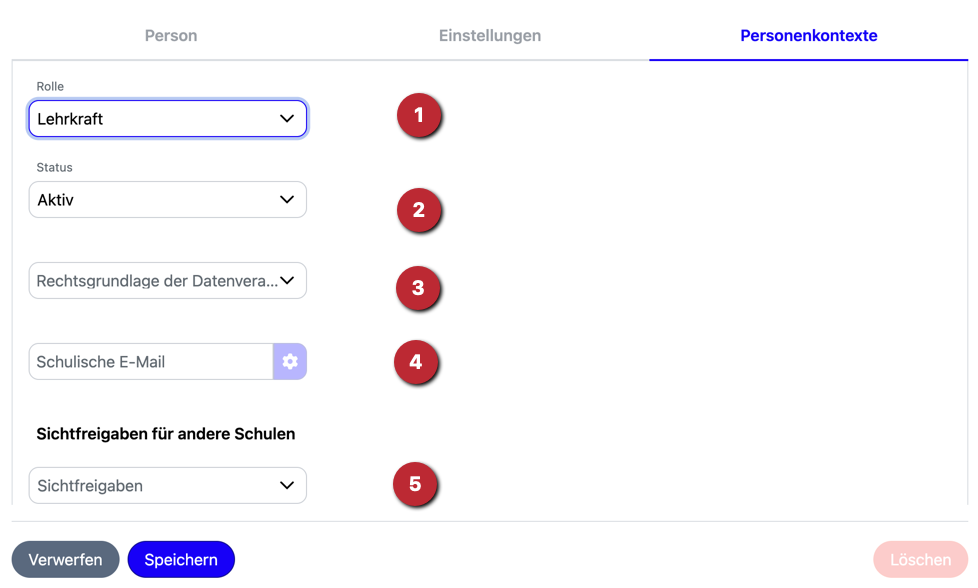
- Den Personenkontext über das Dropdown-Menü „Rolle“ auswählen. Hierbei handelt es sich um eine Pflichtangabe. Weitere Angaben (2-5) sind freiwillig. Ergänzende Informationen sind auf der Seite Einer Person einen Personenkontext hinzufügen zu finden.
- Einstellungen über den Button „Speichern“ speichern.
- Die Person verfügt nun über 2 Personenkontexte an unterschiedlichen Schulen.
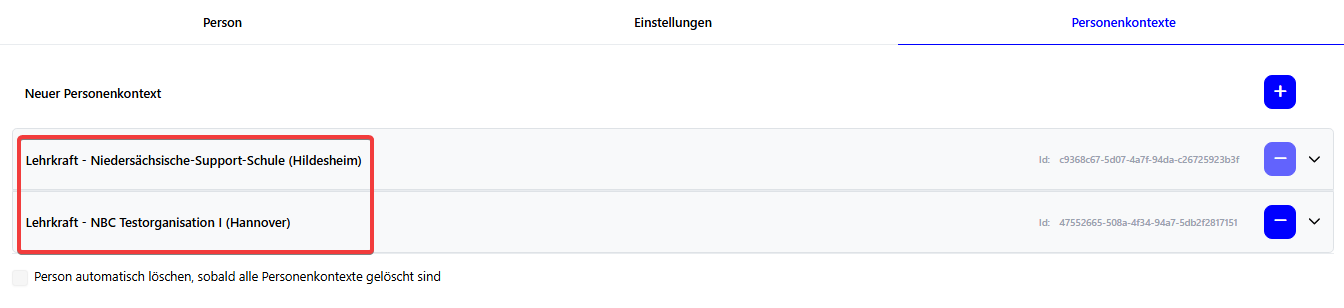
- Dieses Vorgehen für alle Personen wiederholen, für die eine Sichtfreigabe erteilt wurde.
| Hinweis: Die Übersicht der Benachrichtigungen kann gepflegt werden, indem bearbeitete Aufgaben als „erledigt“ gekennzeichnet werden. Nähere Informationen im Artikel: Benachrichtigungen |
¶ Weiterführende Links
- Schulwechsel in moin.schule - ein Überblick - beschreibt den Unterschied zwischen Sichtfreigabe und Mandantenwechsel.
- Mehrere Personen bearbeiten - beschreibt das Anlegen eines zusätzlichen Personenkontexts bei mehren Personen im Detail.
- Einer Person einen Personenkontext hinzufügen – beschreibt das Anlegen eines zusätzlichen Personenkontexts im Detail.
- Benachrichtigungen - Übersicht der Benachrichtigungen verstehen und bearbeiten