¶ Thema: Schulbücher in der NBC verwalten
Für die Nutzung von digitalen Schulbüchern in der Niedersächsischen Bildungscloud (NBC) sind mehrere Schritte nötig. Diese Schritte lassen sich in vier Bereiche aufteilen:
- Lizenzverwaltung in moin.schule freigeben
- Arbeiten mit der Lizenzverwaltung
- Schulbücher in der NBC verwalten
- Schulbücher in der NBC aufrufen
In dieser Anleitung geht es um die Verwaltung der Schulbücher in der NBC. Es ist möglich, die Synchronisation der Schulbücher aus der Lizenzverwaltung automatisiert oder manuell vorzunehmen. Diese Informationen richten sich an Schulleitungen und Schuladministrator/-innen der NBC.
¶ Erklär-Video
Video folgt.
¶ Schritt-für-Schritt-Anleitung
¶ Schulbücher in der NBC verwalten
- Schulbücher, die in der Lizenzverwaltung zugewiesen wurden, werden automatisch in die NBC übertragen. Schulleitung oder Schuladministrator/-in können dies überprüfen.
- Die Schulleitung bzw. der/die Schuladministrator/-in meldet sich bei der NBC an.
| Hinweis: Falls die Schulleitung diesen Schritt im Anschluss an die Aktivierung der Angebote in VIDIS durchführt, ist sie durch das Single-Sign-On (SSO) von moin.schule direkt bei der NBC angemeldet. |
- Im Menü auf den Eintrag „Verwaltung“ (1) navigieren.
- Es wird ein Untermenü angezeigt. Hier auf den Punkt „Schule“ (2) klicken.
- Im Hauptfenster wird eine Liste mit verschiedenen Administrationsbereichen in der NBC angezeigt.
- In der Liste auf den Punkt „Externe Tools“ (3) klicken.
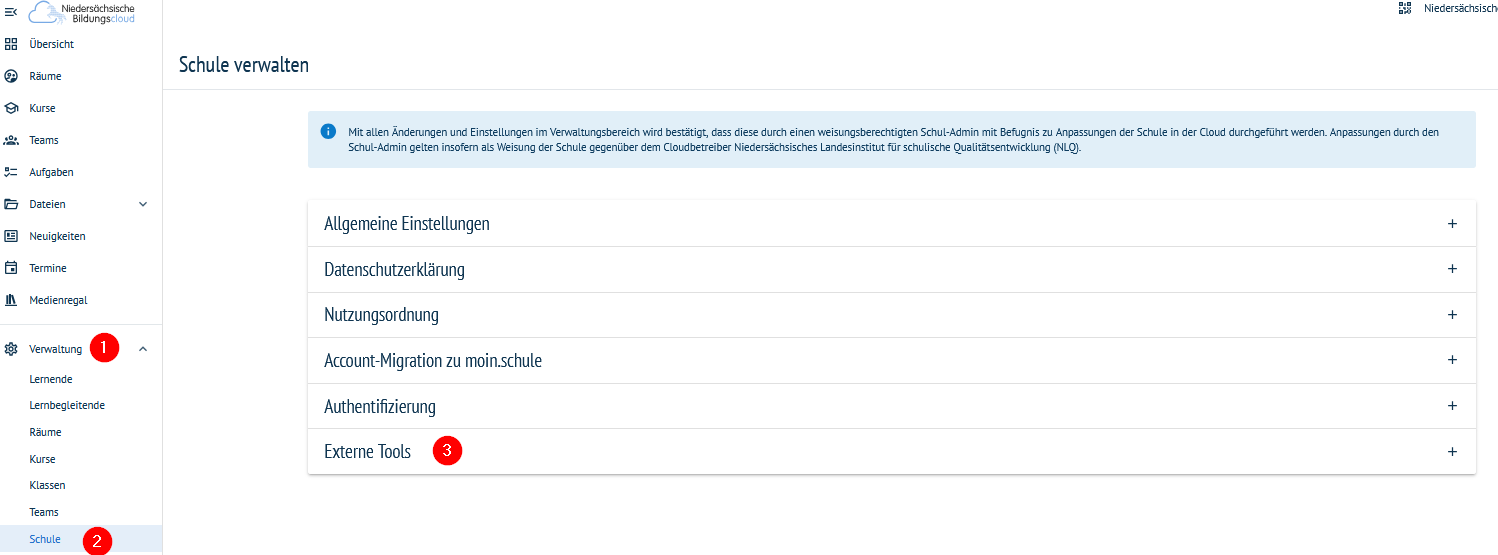
- Im Untermenü werden die freigeschalteten Tools angezeigt. Wenn Schulbücher zugewiesen wurden, sind beide Häkchen in der Tool-Zeile grün. Das Schulbuch im Medienregal (2) aufrufen.
- Falls Schulbücher nicht in der Tool-Liste angezeigt werden oder über einen längeren Zeitraum keine Verbindung aufgebaut wird, weitere Einstellungen in der NBC prüfen oder vornehmen:
- Freigabe der automatischen Synchronisation mit moin.schule
- Aktualisierung der Tool-Übersicht
¶ Freigabe der automatischen Synchronisation mit moin.schule
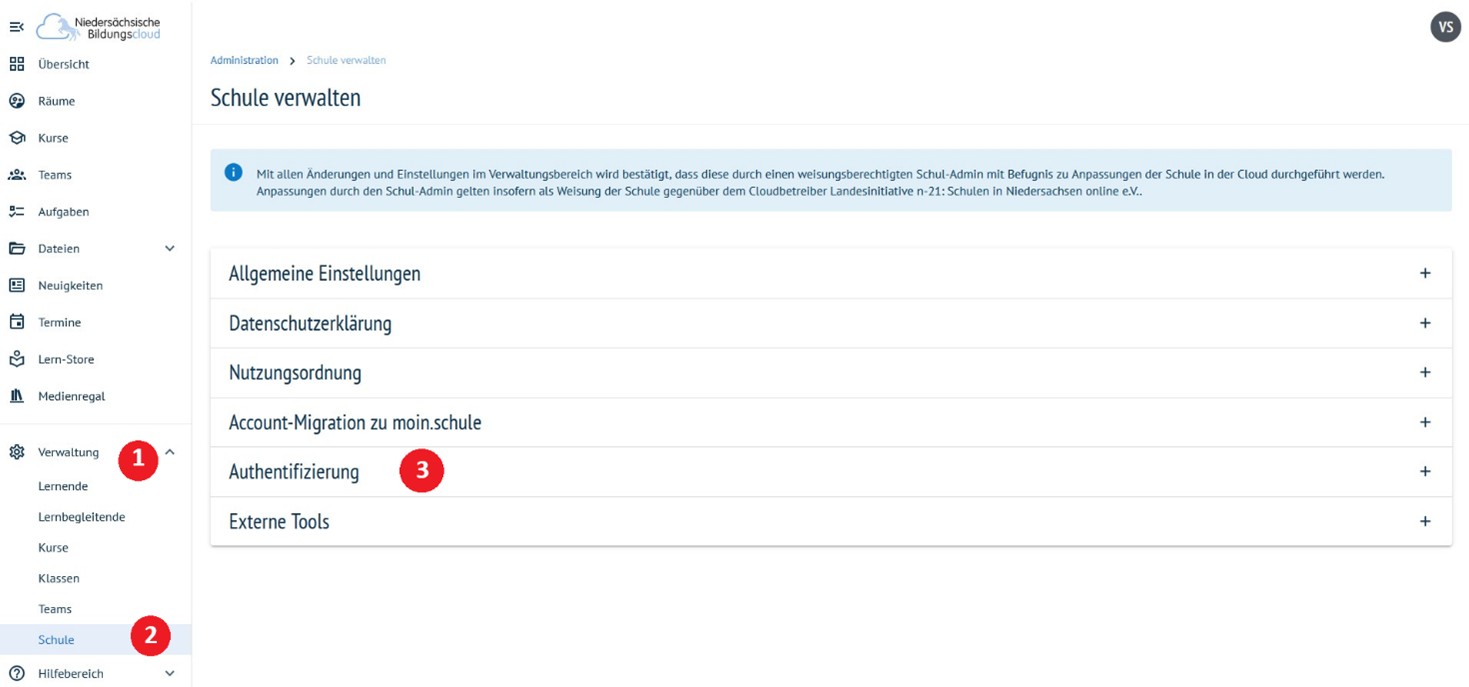
- Im Menü auf den Eintrag „Verwaltung“ (1) navigieren.
- Es wird ein Untermenü angezeigt. Hier auf den Punkt „Schule“ (2) klicken.
- Im Hauptfenster wird eine Liste mit verschiedenen Administrationsbereichen in der NBC angezeigt.
- In der Liste auf den Punkt „Authentifizierung“ (3) klicken.
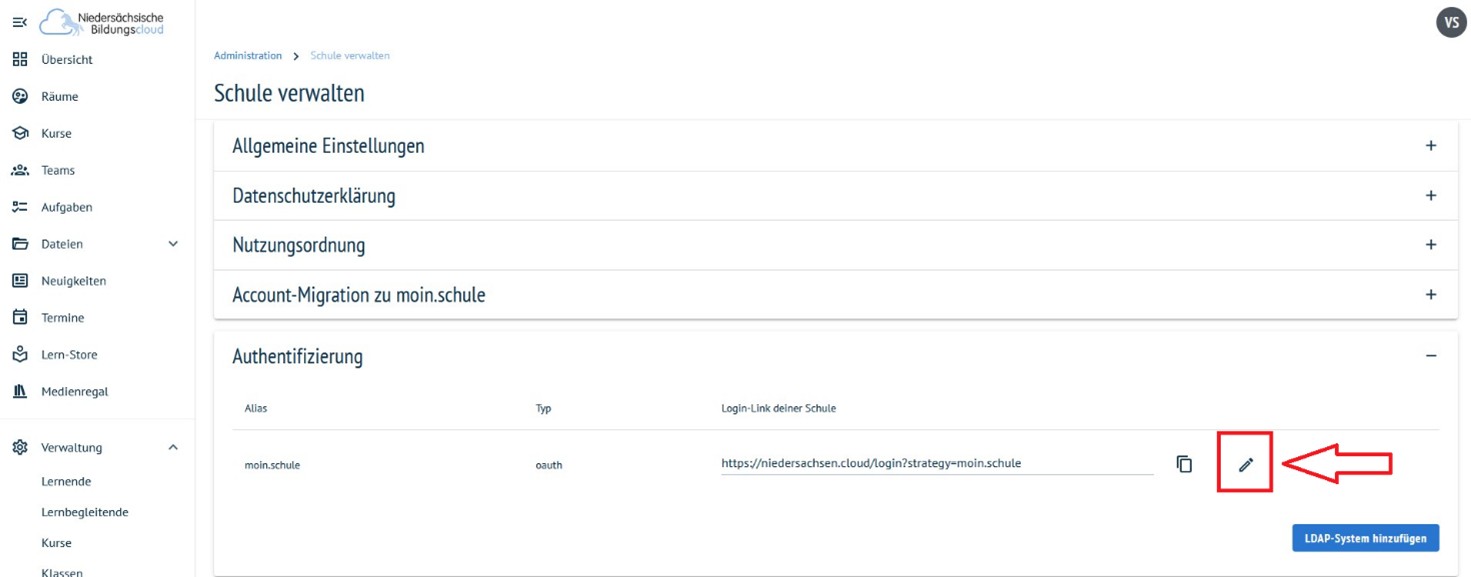
- Es öffnet sich ein Untermenü.
- Nun in der Zeile mit dem Alias „moin.schule" auf das Bleistift-Symbol klicken.
- Es öffnet sich ein neues Fenster „Optionen für Datensynchronisation“.
- Hier bei „Freischaltung von externen Tools" (1) ein Häkchen setzen. Dieser Haken ermöglicht, dass in moin.schule freigeschaltete Anwendungen direkt in der NBC nutzbar sind.
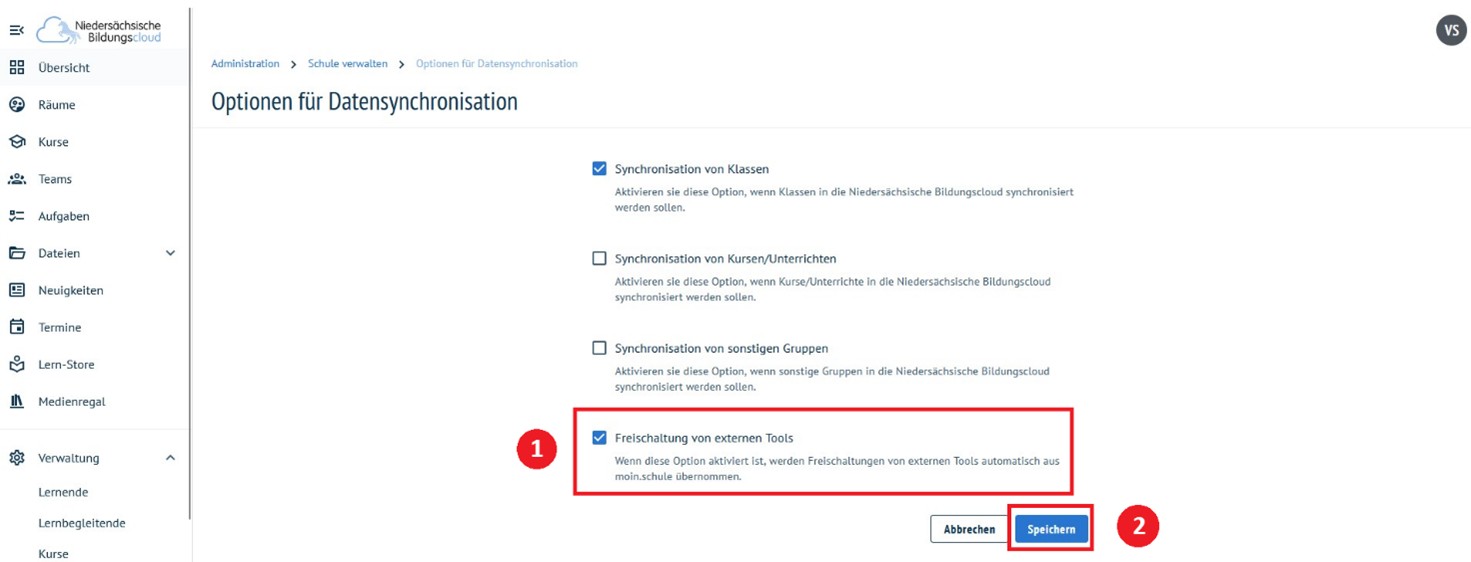
- Die Einstellungen über den Button „Speichern“ (2) speichern.
- Es öffnet sich wieder die Übersicht „Schule verwalten“.
¶ Aktualisierung der Tool-Übersicht
- Im Menü auf den Eintrag „Verwaltung“ (1) navigieren.
- Es wird ein Untermenü angezeigt. Hier auf den Punkt „Schule“ (2) klicken.
- Im Hauptfenster wird eine Liste mit verschiedenen Administrationsbereichen in der NBC angezeigt.
- In der Liste auf den Punkt „Externe Tools“ (3) klicken.
Es öffnet sich ein Untermenü.
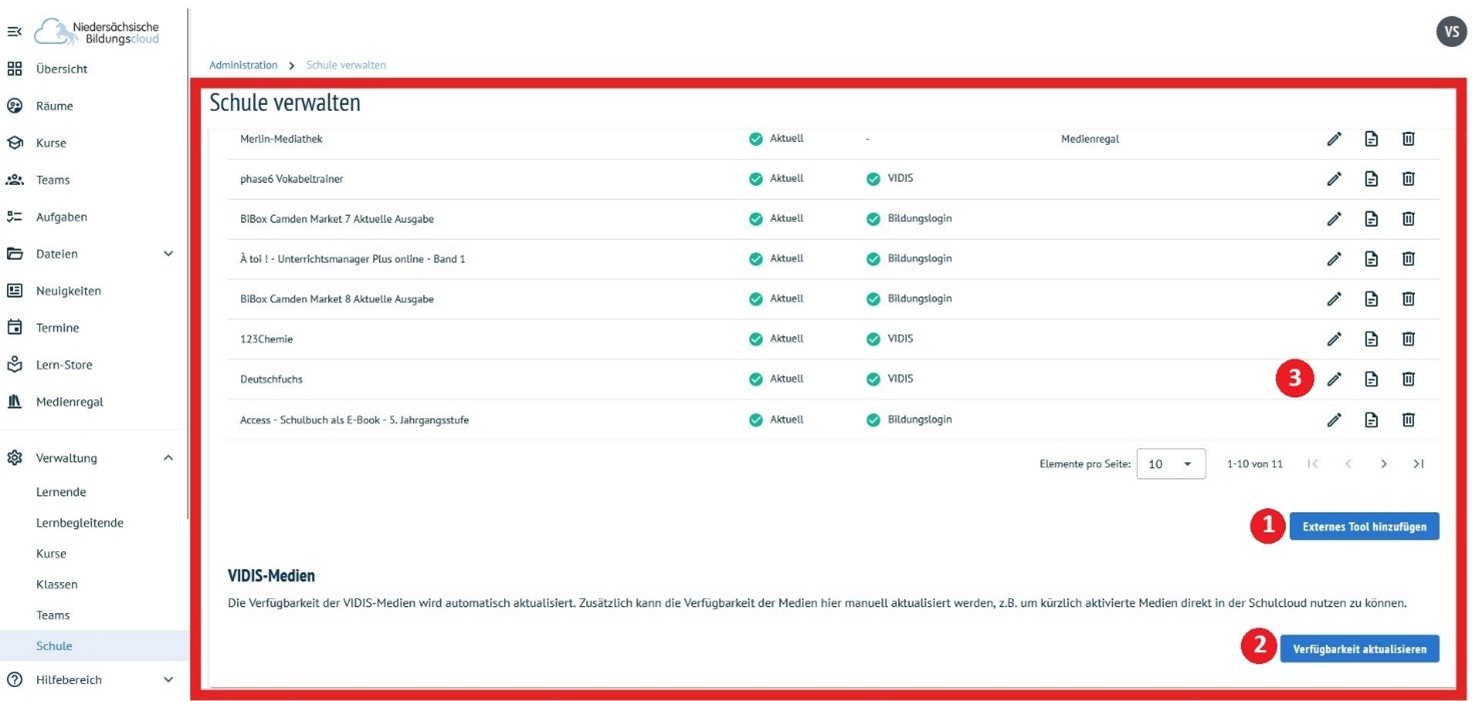
Es gibt mehrere Möglichkeiten, die Tools zu konfigurieren:
- Button „Externe Tools hinzufügen" (1): Über diesen Button weitere Tools für die NBC hinzufügen. Weitere Informationen unter Externe Tools anbinden und verwalten (LTI)
- Button „Verfügbarkeit aktualisieren" (2): Falls die freigegebenen VIDIS-Anwendungen nicht sofort erscheinen, können diese auch manuell abgerufen werden.
- Button „Bleistift“ (3): Durch Klicken des Bleistift-Button öffnet sich ein neues Fenster. Hier ist es möglich, das Tool zu deaktivieren. Dazu bei „Tool in der Schule deaktivieren” (1) ein Häkchen setzen. Anschließend die Änderung mit Klick auf den Button „Aktualisieren” (2) speichern.
| Hinweis: In der Regel sind keine weiteren Anpassungen des Tools nötig. Die voreingestellten Einträge nicht ändern. |
- Weiter geht es mit dem Schritt Schulbücher in der NBC aufrufen.
¶ Weiterführende Links
Digitale Schulbuchlizenzen mit der Lizenzverwaltung von Bildungslogin organisieren – gibt Informationen über die Lizenzverwaltung von moin.schule
Einrichtung der Lizenzverwaltung in moin.schule – beschreibt alle Schritte, die in moin.schule zur Einrichtung der Lizenzverwaltung durchgeführt werden
Arbeiten mit der Lizenzverwaltung von Bildungslogin – gibt Hinweise, welche Arbeiten in der Bildungslogin –Lizenzverwaltung durchgeführt werden können
Schulbücher in der NBC aufrufen – beschreibt das Aufrufen der Schulbücher im Medienregal und in den Räumen der NBC