¶ Merlin-Mediathek im Unterricht nutzen – mit moin.schule
- Diese Seite erklärt, wie Schulleitungen die Merlin-Mediathek in moin.schule und der Niedersächsische Bildungscloud (NBC) freigeben. Lehrkräfte können die Materialien über die NBC im Unterricht einbinden.
- Schulen, Kindergärten und Bildungseinrichtungen sowie Einrichtungen der Jugendarbeit und Erwachsenenbildung erhalten über die Merlin-Mediathek kostenlos Medien wie Filme, Audiodateien und interaktive Arbeitsmaterialien.
- Das Land Niedersachsen betreibt das Portal in Kooperation mit den Niedersächsischen Landkreisen und kreisfreien Städten.
- Schulen melden sich mit einem moin.schule-Zugang bei der Merlin-Mediathek an.
¶ Merlin-Mediathek in moin.schule einrichten
- Für die Nutzung der Merlin-Mediathek folgende Schritte durchführen:
- Unterzeichnung des AV-Vertrages für die Merlin-Mediathek im VIDIS-Portal (nur Schulleitung)
- Freigabe der Merlin-Mediathek als Anwendung in moin.schule
- Merlin-Mediathek in der Niedersächsischen Bildungscloud (NBC)
- Nutzung der Merlin-Mediathek durch Lehrkräfte und Schüler/-innen
¶ Erklär-Video
Medien aus der Merlin-Mediathek mit der NBC nutzen
¶ Schritt-für-Schritt-Anleitung
¶ 1. Unterzeichnung des AV-Vertrages für die Merlin-Mediathek im VIDIS-Portal (nur Schulleitung)
| Wichtig: Nur Schulleitungen können auf das VIDIS-Portal zugreifen. Schuladministrator/-innen und Lehrkräfte haben keinen Zugriff und können diesen Schritt nicht durchführen. |
- Im Menü auf den Eintrag „Startseite“ (1) navigieren.
- Es erscheint eine Liste mit allen freigeschalteten Anwendungen.
- Hier die Anwendung „VIDIS“ durch Klick auf den Button „Start“ (2) öffnen.
| Hinweis: Falls VIDIS nicht im Dashboard auf der Startseite erscheint, ist die Anwendung in moin.schule nicht freigegeben. Eine Schritt-für-Schritt-Anleitung ist unter Freigabe von VIDIS zu finden. |
- Es öffnet sich ein externes Fenster von VIDIS.
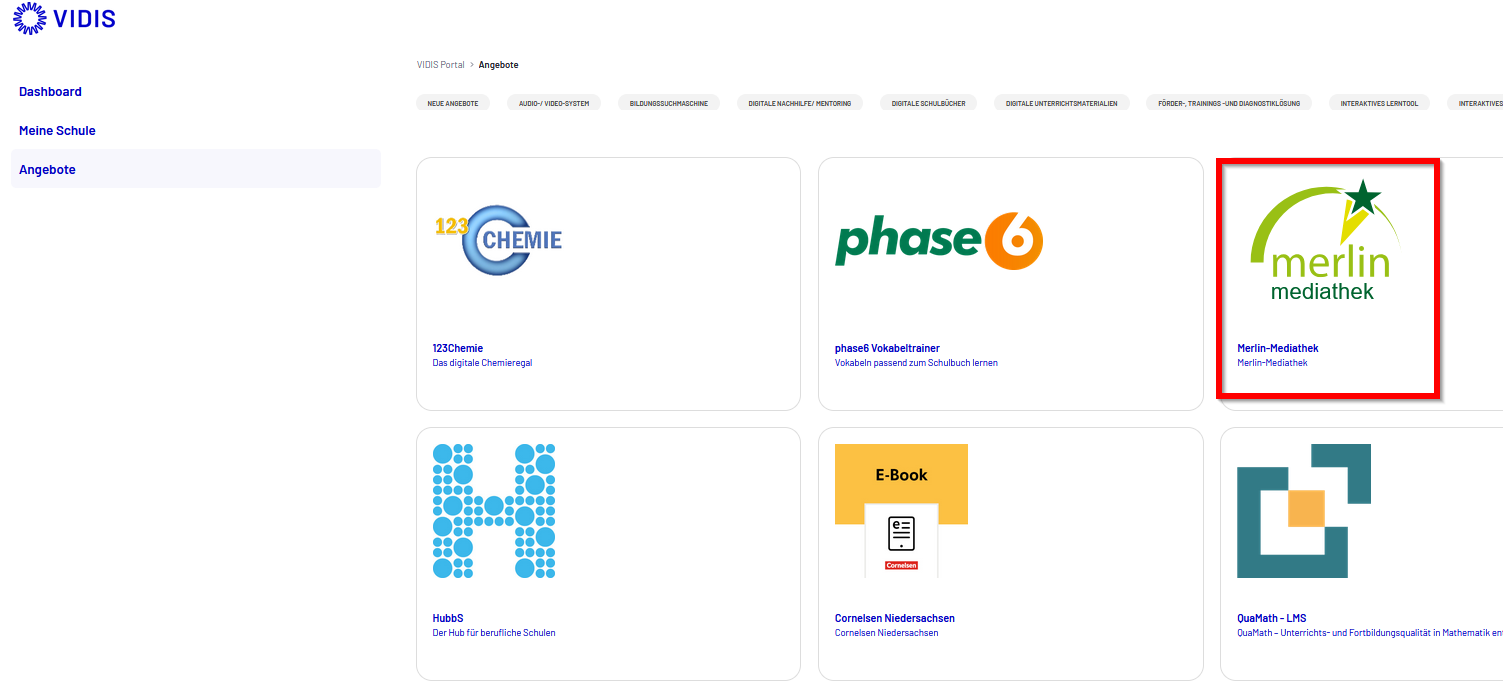
- Im neuen Fenster im rechten Menü auf „Angebote" gehen.
- Eine Übersicht mit Anwendungen wird angezeigt, die über VIDIS freigeschaltet werden können.
- Merlin-Mediathek auswählen.
- Es öffnet sich die Detailansicht der Anwendung.
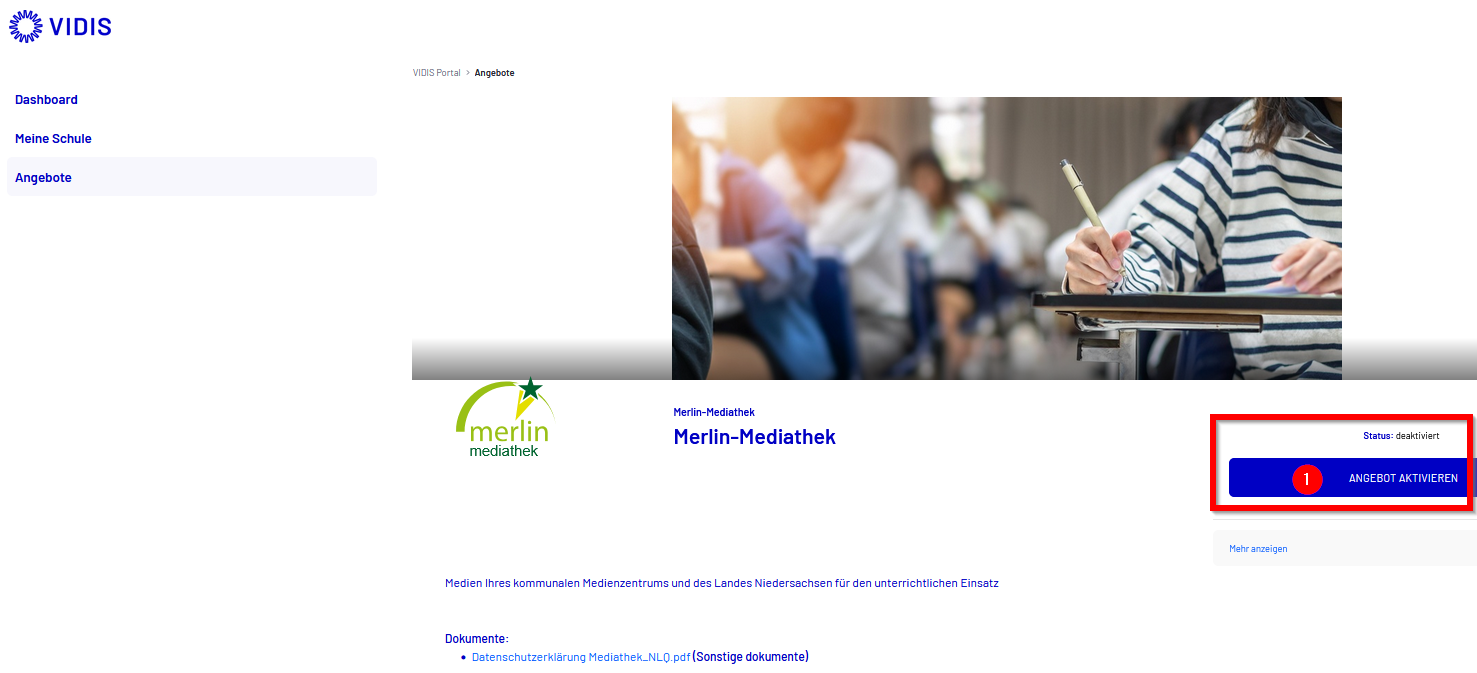
- In der Detailansicht sind Dokumente zur Anwendung zum Download hinterlegt.
- Hier wird der aktuelle Status der Anwendung angezeigt.
- Hier das Angebot für die Schule aktivieren. Dazu auf den blauen Button „Angebot aktivieren“ (1) klicken.
- Es öffnet sich ein Popup-Fenster.
- Hier die AGB/Nutzungsbedingungen und den AVV digital unterzeichnen.
- Dazu die beiden Häkchen setzen.
- Anschließend die Eingabe durch Klicken auf den Button „Angebot aktivieren" bestätigen.
- Das Fenster wird geschlossen. Der Status der Anwendung hat sich auf „in Bearbeitung" geändert.
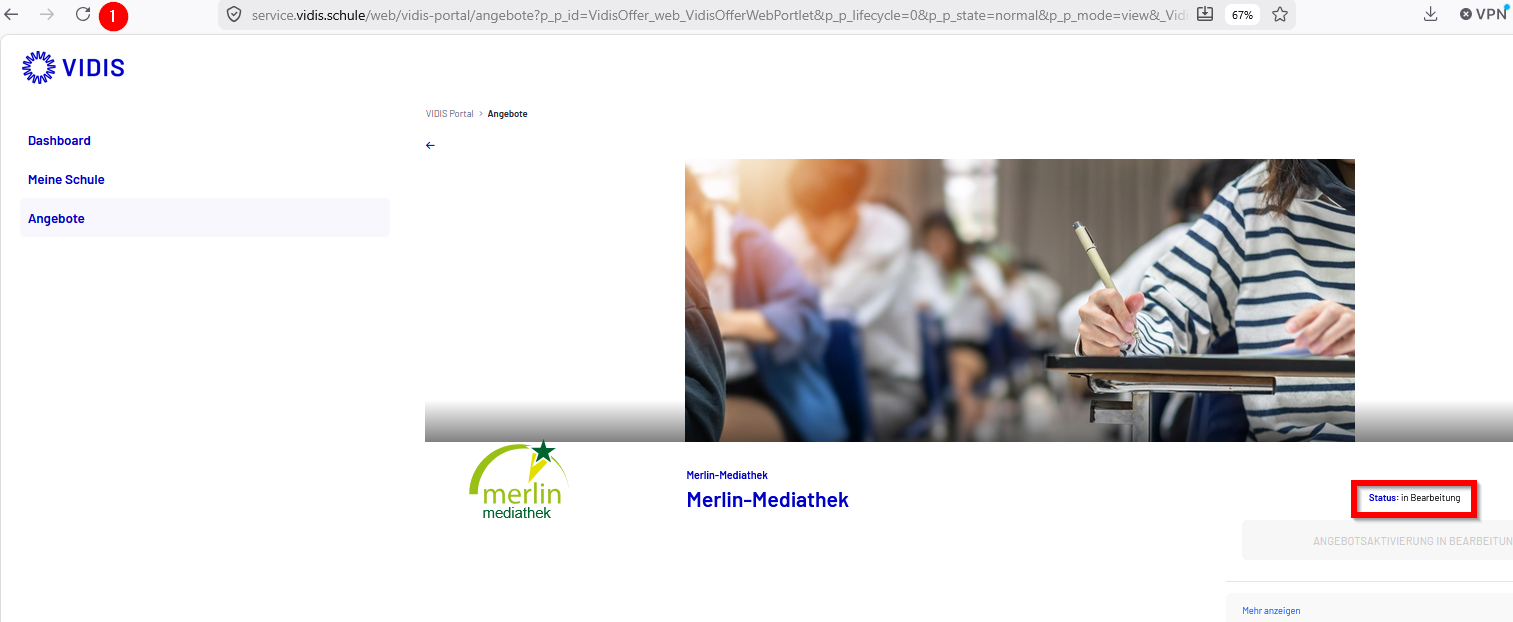
- Für eine aktuelle Ansicht die Seite neu laden. Dazu neben der URL-Zeile des Browserfensters den Reload-Button (1) klicken.
- Nach dem Neuladen der Seite ist die Angebotsaktivierung abgeschlossen. Der Status ändert sich von „in Bearbeitung“ zu „aktiviert“.
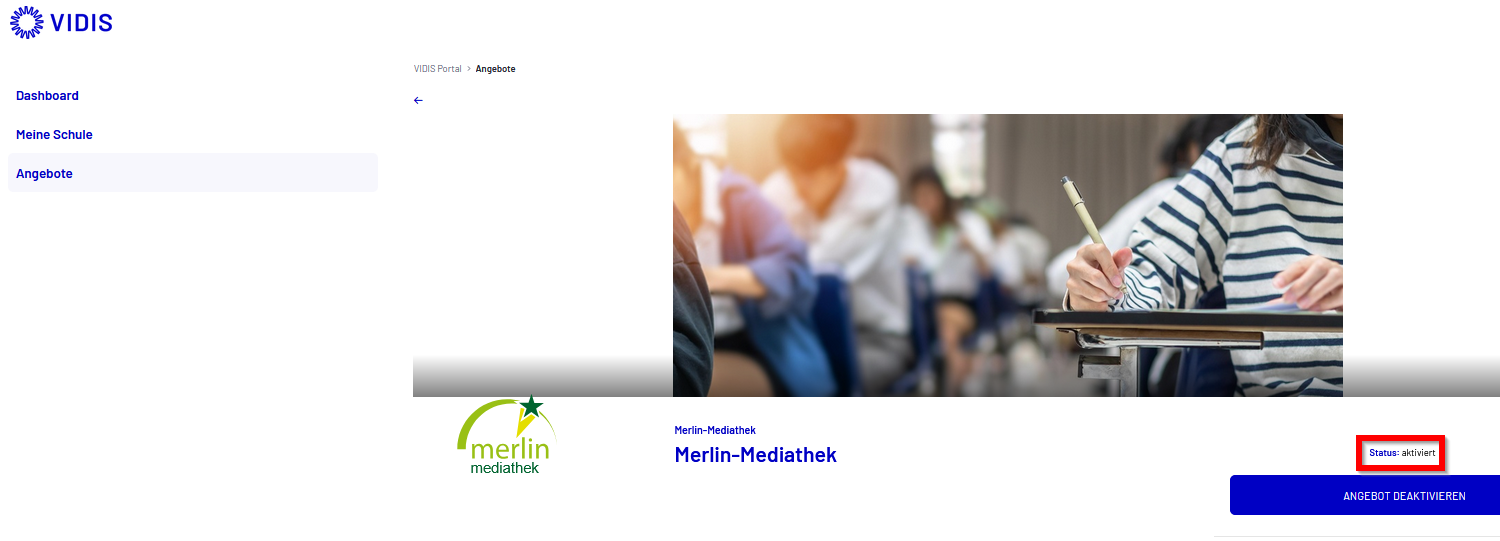
- Aufrufen einer Übersicht über alle aktivierten Anwendungen in VIDIS: Dazu im linken Menü auf „Dashboard” klicken.
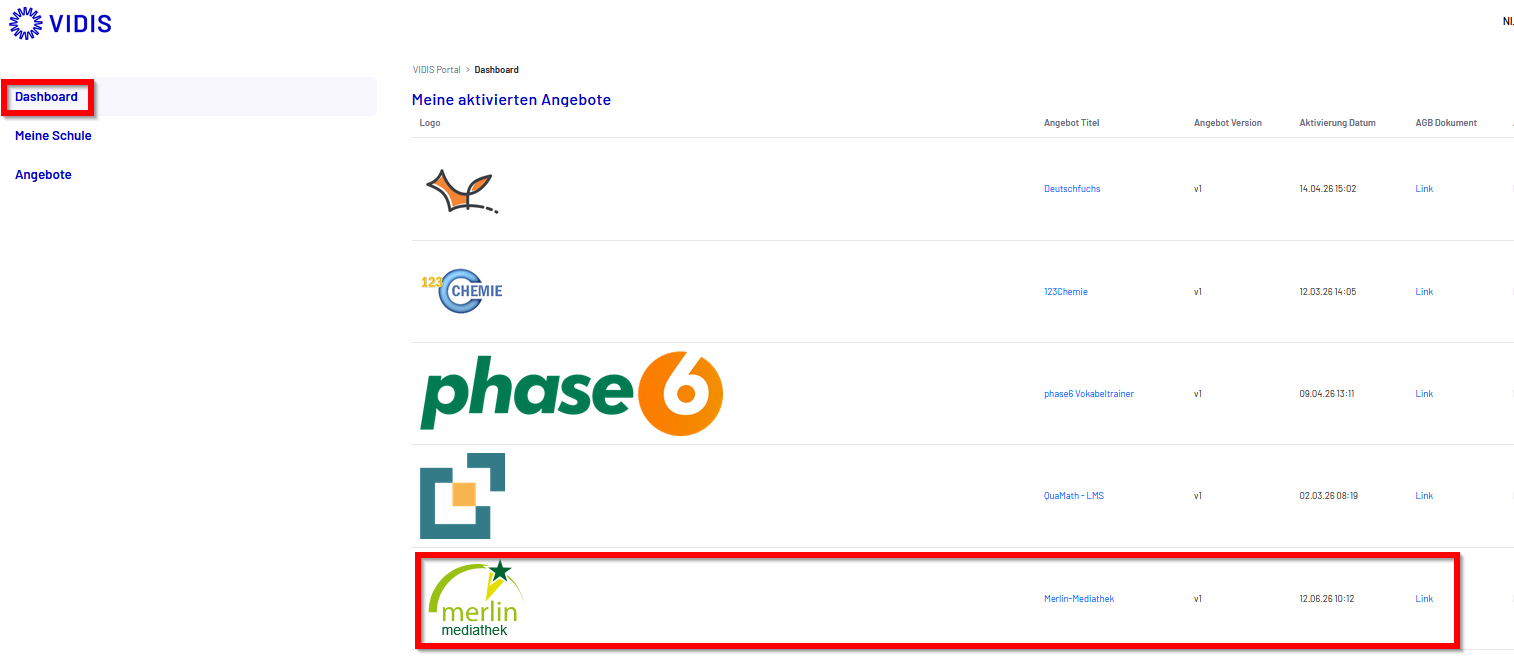
- Die AGB und der AVV sind hier über einen Link abrufbar.
- Das VIDIS-Fenster schließen.
¶ 2. Freigabe der Merlin-Mediathek in moin.schule
- Die Schulleitung bzw. der Schuladministrator/-in meldet sich bei moin.schule unter https://moin.schule an.
- Im Menü auf den Eintrag „Anwendungen“ (1) navigieren.
- Es wird eine Liste mit allen verfügbaren Bildungsmedien angezeigt.
- In der Liste unter „Anwendung“ den Eintrag „Merlin Mediathek” (2) auswählen und anklicken.
- Es öffnet sich ein neues Dialogfenster.
- Die Detailansicht der Anwendung zeigt mehrere Reiter.
- Auf den Reiter „Freigabe" gehen. Es öffnet sich eine neue Übersicht.
- Für die Nutzung der Merlin-Mediathek den Nutzerkreis freigeben. Nähere Informationen dazu unter Freigabe einer Anwendung
| Hinweis: Damit alle Lehrkräfte und Schüler/-innen Zugriff auf die Merlin-Mediathek haben, unter Freigabe die Option „Freigabe für die gesamte Schule“ wählen. |
¶ 3. Merlin-Mediathek in der Niedersächsischen Bildungscloud (NBC)
- Die Schulleitung bzw. der/die Schuladministrator/-in meldet sich bei der NBC an.
| Hinweis: Falls die Schulleitung diesen Schritt im Anschluss an die Aktivierung der Angebote in VIDIS durchführt, ist sie durch das Single-Sign-On (SSO) von moin.schule direkt bei der NBC angemeldet. |
- Im Menü auf den Eintrag „Verwaltung“ (1) navigieren.
- Es wird ein Untermenü angezeigt. Hier auf den Punkt „Schule" (2) klicken.
- Im Hauptfenster wird eine Liste mit verschiedenen Administrationsbereichen in der NBC angezeigt.
- In der Liste auf den Punkt „Externe Tools” (3) klicken.

- Im Untermenü werden die freigeschalteten Tools angezeigt.
- Um die Merlin-Mediathek in der NBC nutzen zu können, zwei externe Tools hinzufügen. Dazu auf den blauen Button „Externes Tool hinzufügen“ (1) klicken.
- Es öffnet sich eine Konfigurationsseite.
- Ein Tool hinzufügen. Dazu im Feld "Tool-Auswahl/Tool-URL“ (1) das Stichwort „Merlin“ eingeben.
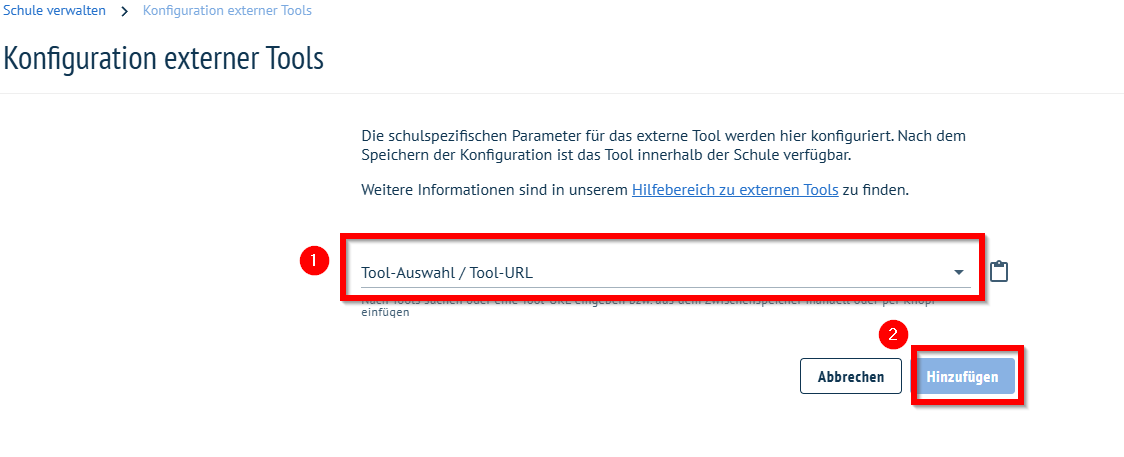
Anschließend werden die Tools gefiltert und zwei Tools zur Auswahl angezeigt:
- „Merlin-Mediathek“ (für den Aufruf im Medienregel)
- „Merlin-Mediathek Tiefenlink“ (Aufruf in Räumen)
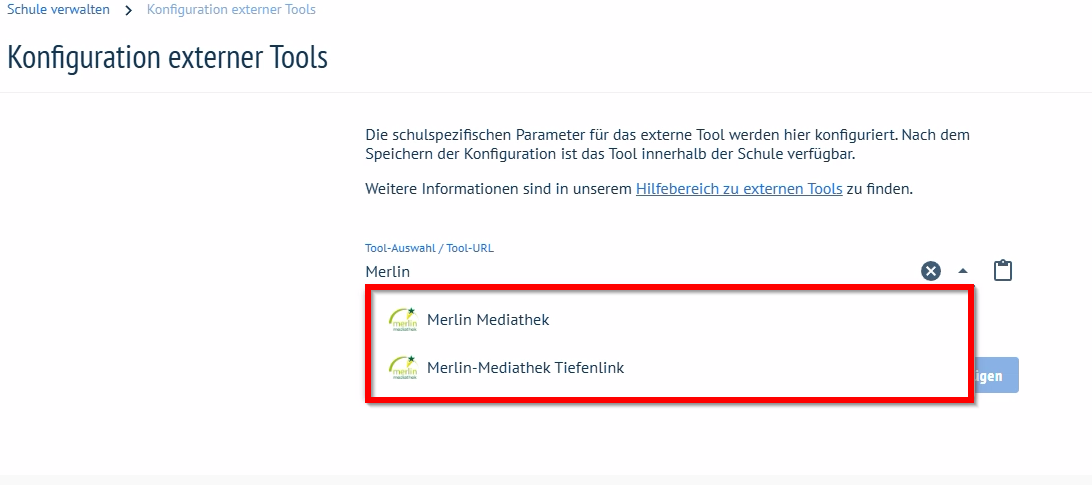
- Beide Tools nacheinander aktivieren.
¶ 4. Nutzung der Merlin-Mediathek durch Lehrkräfte und Schüler/-innen
- Für das Arbeiten mit der Merlin-Mediathek melden sich Lehrkräfte und Schüler/-innen mit der moin.schule-Kennung an der Niedersächsischen Bildungscloud (NBC) an.
- In der NBC lassen sich die Schulbücher
- über das Medienregal aufrufen
- in Räumen in ein Unterrichtssetting einbinden und dort aufrufen.
¶ Merlin-Mediathek über das Medienregal aufrufen
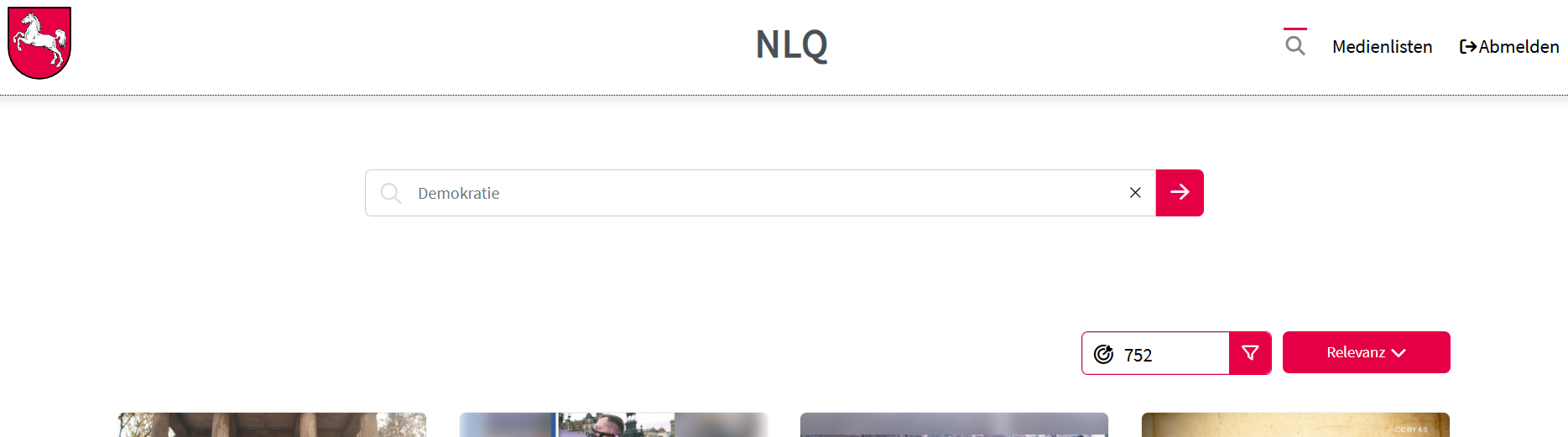
- Im Menü auf den Eintrag „Medienregal“ (1) navigieren.

- Im Hauptfenster öffnet sich ein Dashboard mit allen dem Nutzenden zur Verfügung stehenden Anwendungen. Hier findet sich die Merlin-Mediathek (2).
- Durch Klicken auf die gewünschte Anwendung öffnet sich diese in einem neuen Fenster.
¶ Merlin-Mediathek in Räumen aufrufen
- Lehrkräfte können den Zugriff auf die Merlin-Mediathek auch in einem Raum in ein Unterrichtssetting ermöglichen.
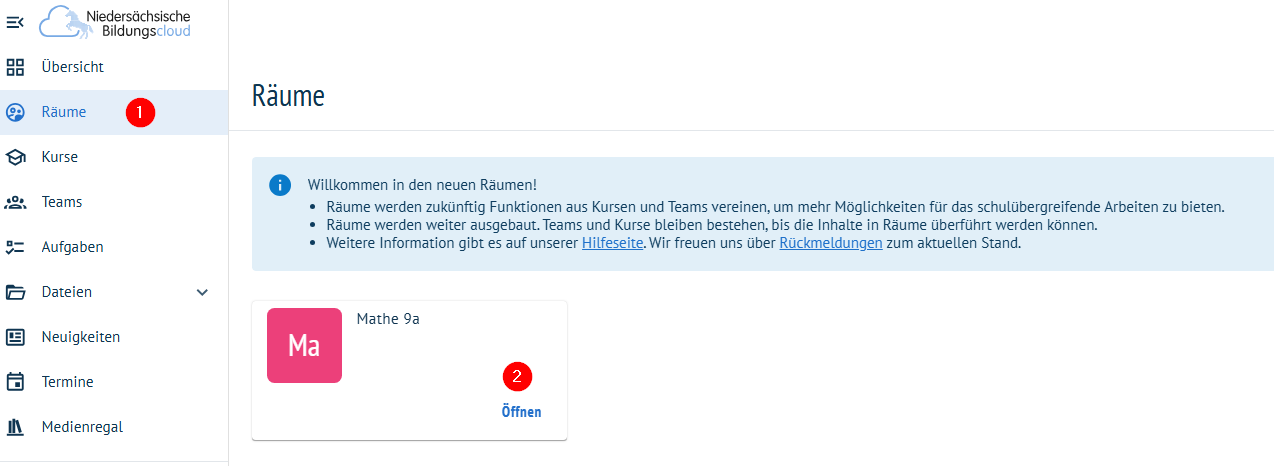
- Im Menü auf den Eintrag „Räume“ (1) navigieren und in der Raumübersicht den gewünschten Raum öffnen (2).
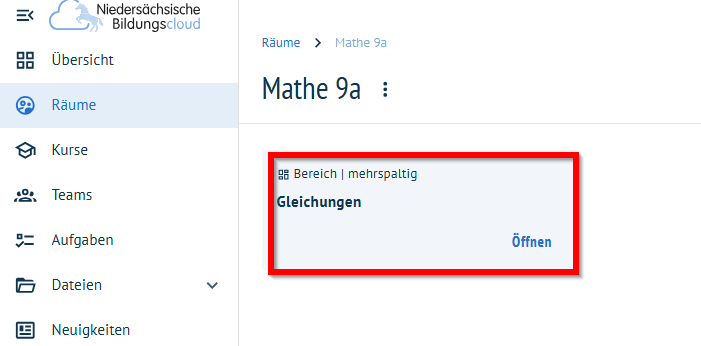
- Anschließend den gewünschten Bereich öffnen.
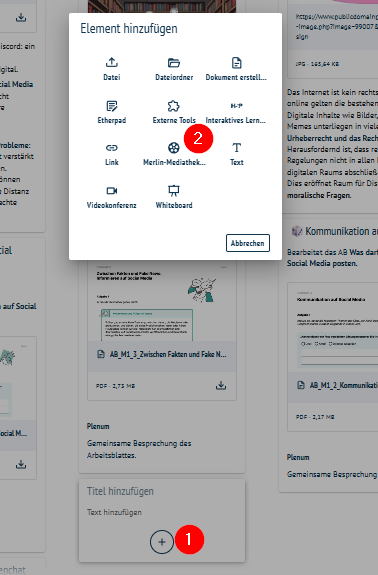
- In einem Bereich die Merlin-Mediathek in einer Karte (1) über das Element „Merlin-Mediathek Direktlink“ (2) hinzufügen.
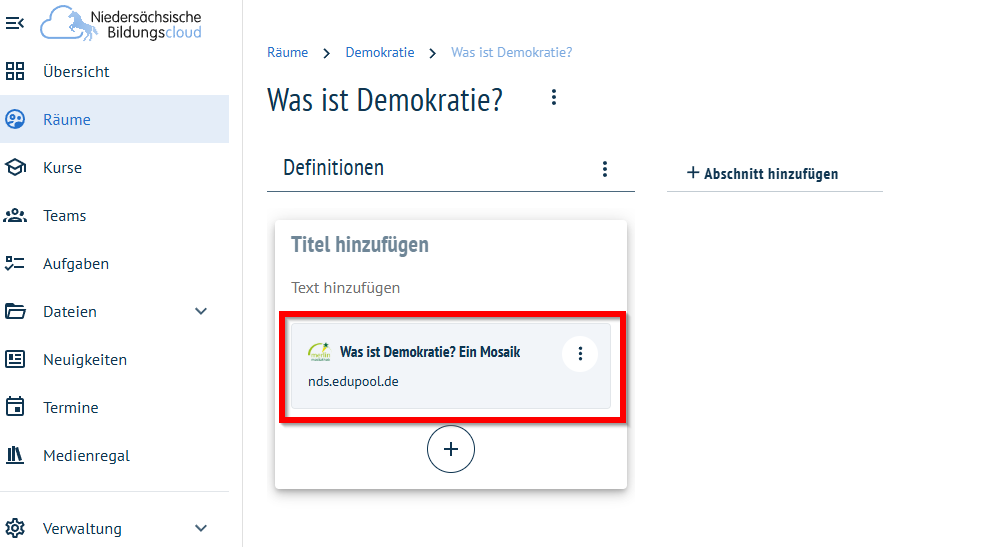
- Im Übersichtsfeld den Button „Merlin- Mediathek Direktlink“ (2) auswählen. Die Verlinkung führt zur Merlin-Mediathek. Dort ein konkretes Medium (z. B. Film oder Audio) auswählen.
¶ Weiterführender Link
Überblick Anwendungsverwaltung