¶ AV-Verträge digital in VIDIS unterzeichnen – mit moin.schule
- Diese Seite erklärt, wie Schulleitungen Auftragsverarbeitungs-Verträge (AVV) digital über VIDIS unterzeichnen. Moin.schule ermöglicht die Nutzung der freigegebenen Anwendungen in der Niedersächsischen Bildungscloud (NBC).
- VIDIS (Vermittlungsdienst für das digitale Identitätsmanagement in Schulen) bietet ein bundesweites Angebot. Schulen melden sich einfach, sicher und datenschutzkonform über VIDIS bei digitalen Bildungsangeboten an.
- Dafür nutzt VIDIS die bestehende schulische Benutzerkennung von moin.schule zur Anmeldung bei diese Anwendungen.
- Über VIDIS können sind verschiedene Anwendungen unterzeichnet werden:
- direkt über VIDIS angebundene Anwendungen, die in Niedersachsen freigegeben wurden (einzelne Anwendungen sind in der Übersicht verfügbarer Anwendungen zu finden).
- der AVV für die MERLIN-Mediathek
- die AVVs der Schulbücher über die Lizenzverwaltung.
- Weitere Informationen: vidis.schule.
| Wichtig: VIDIS stellt ein einheitliches Single Sign-On (SSO) bereit. Für kostenpflichtige Angebote stellt das Land oder der Betreiber keine Lizenzen bereit und finanziert sie nicht. |
¶ VIDIS in moin.schule einrichten
- Die Einrichtung von VIDIS und die Nutzung der digitalen Bildungsangebote im Unterricht umfasst folgende Schritte:
- Freigabe von VIDIS in moin.schule
- Freigabe von Anwendungen in VIDIS
- VIDIS-Anwendungen in der Niedersächsischen Bildungscloud (NBC)
- Nutzung von VIDIS-Anwendungen durch Lehrkräfte und Schüler/-innen
¶ Erklär-Video
Mit VIDIS Anwendungen in der NBC verwendbar machen
¶ Schritt-für-Schritt-Anleitung
¶ 1. Freigabe von VIDIS in moin.schule
- Die Schulleitung bzw. der Schuladministrator/-in meldet sich bei moin.schule unter https://moin.schule an.
- Im Menü auf den Eintrag „Anwendungen“ (1) navigieren.
- Es wird eine Liste mit allen verfügbaren Bildungsmedien angezeigt.
- In der Liste unter „Anwendung“ den Eintrag „VIDIS” auswählen und anklicken.
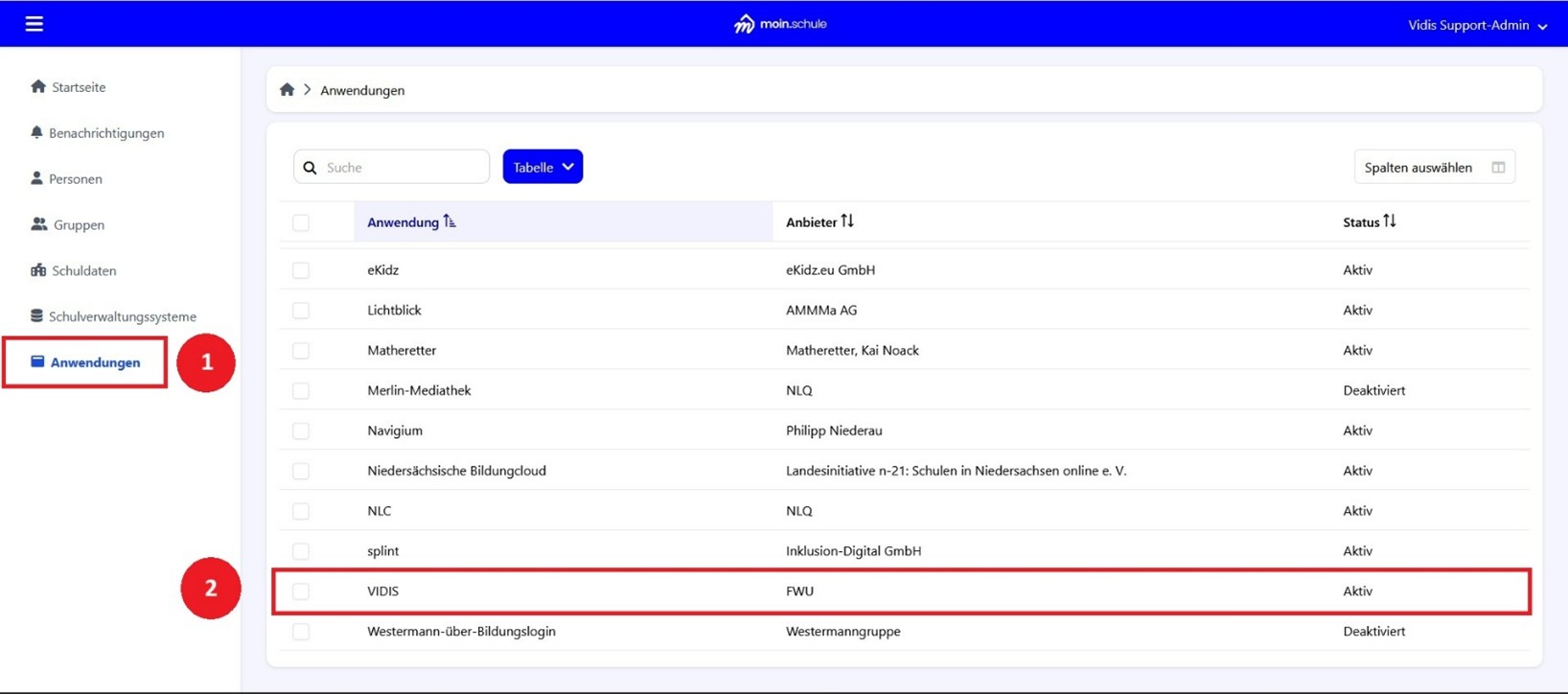
- Es öffnet sich ein neues Dialogfenster.
- Die Detailansicht zeigt mehrere Reiter.
- Auf den Reiter „Freigabe" gehen. Es öffnet sich eine neue Übersicht.
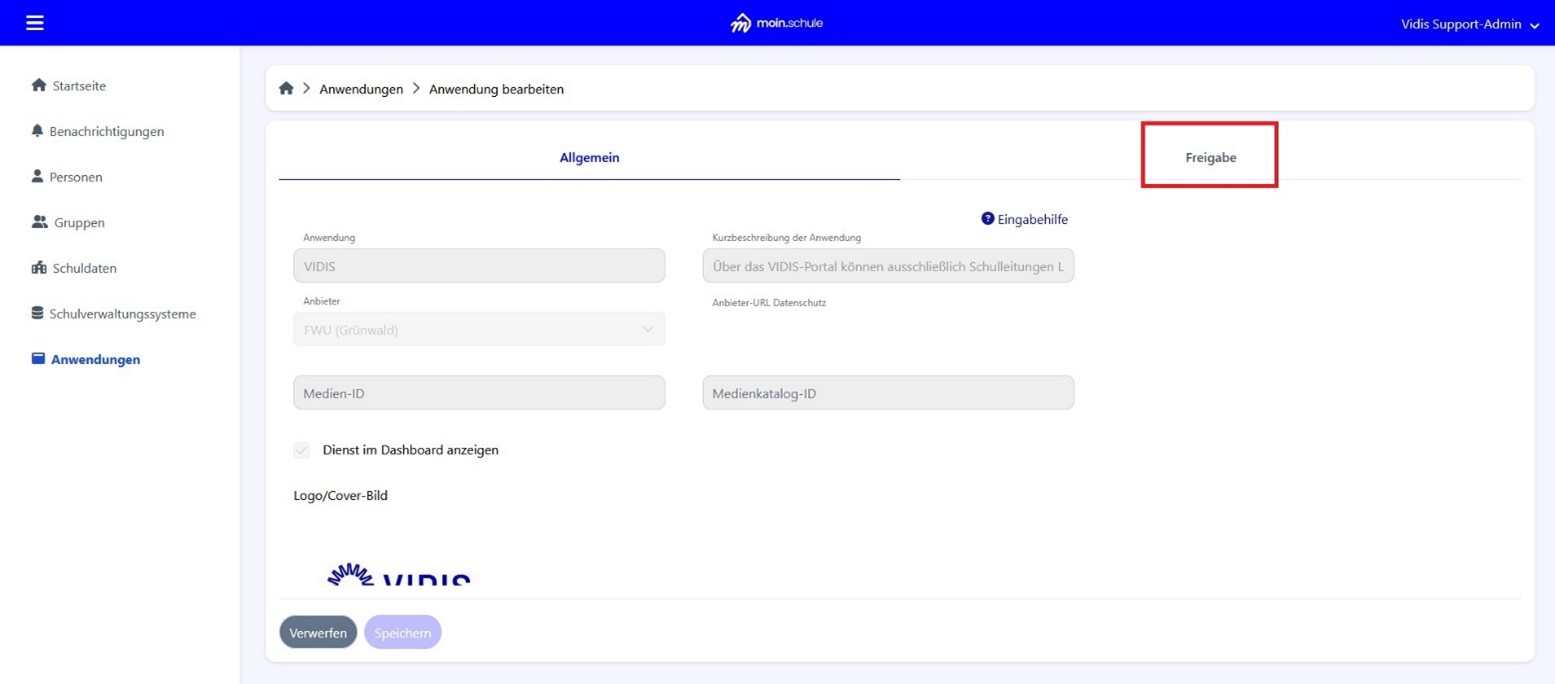
- Für die Nutzung von VIDIS den Nutzerkreis freigeben.
| Wichtig: Auch wenn VIDIS nur von Schulleitungen geöffnet und genutzt werden kann, ist hier die Freigabeoption „Freigabe für die gesamte Schule” auszuwählen. Andernfalls haben Lehrkräfte und Schüler/-innen keinen Zugriff auf VIDIS-Anwendungen. |
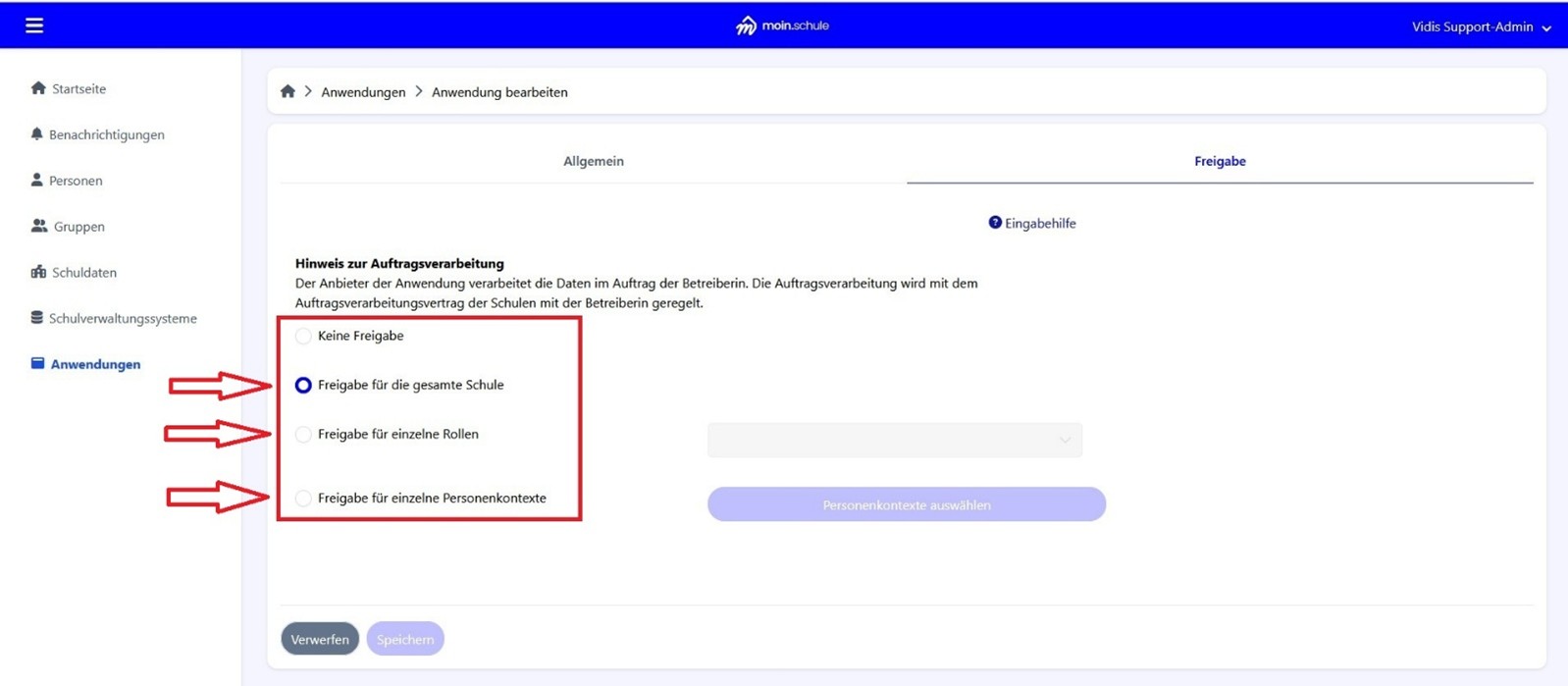
- Einstellungen über den Button „Speichern“ speichern.
¶ 2. Freigabe von Anwendungen in VIDIS (nur Schulleitungen)
| WICHTIG: Nur Schulleitungen können auf das VIDIS-Portal zugreifen. Schuladministratoren/-innen und Lehrkräfte haben keinen Zugriff. Diesen zweiten Schritt können daher nur Schulleitungen durchführen. |
- Im Menü auf den Eintrag „Startseite“ (1) navigieren.
- Es erscheint eine Liste mit allen freigeschalteten Anwendungen.
- Hier die Anwendung VIDIS über den Button „Start“ (2) öffnen.
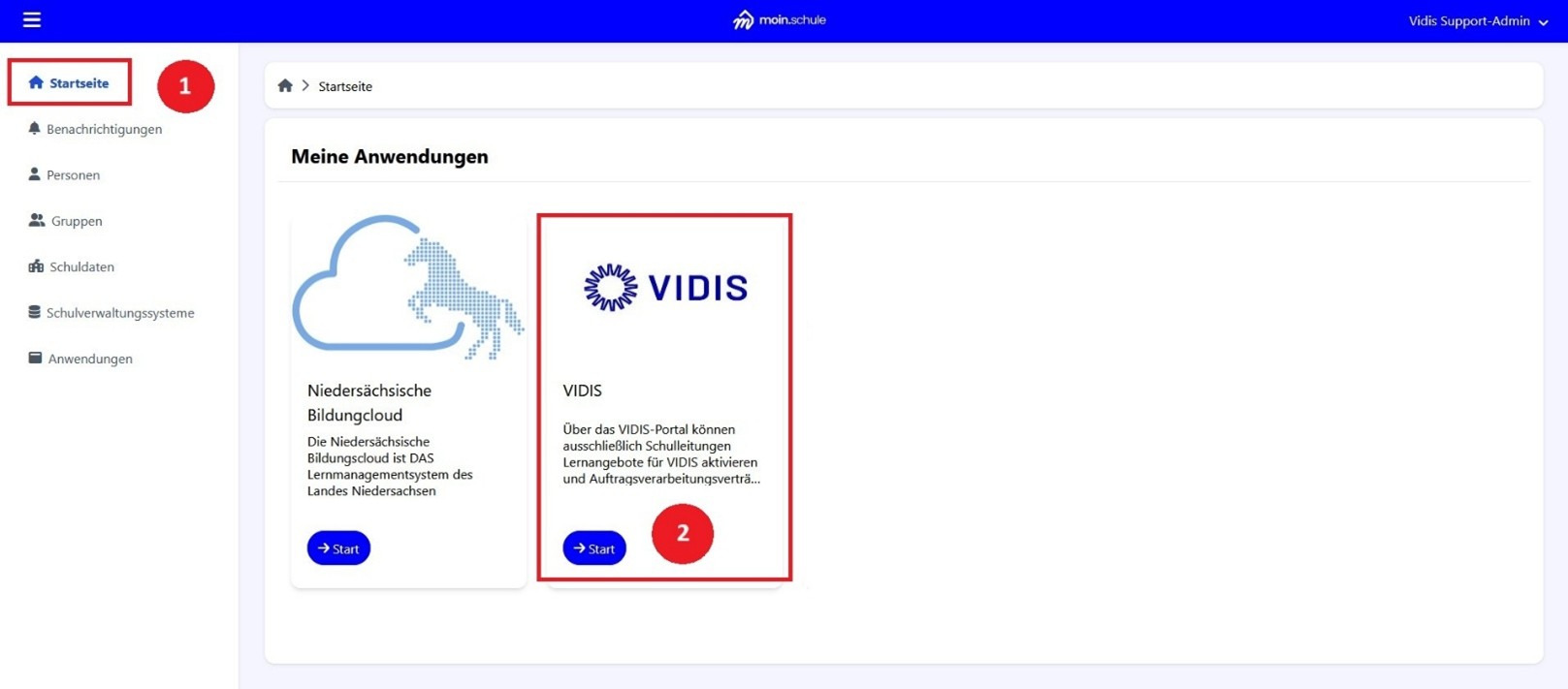
- Es öffnet sich ein externes Fenster von VIDIS.
- Im neuen Fenster im rechten Menü auf „Angebote" gehen.
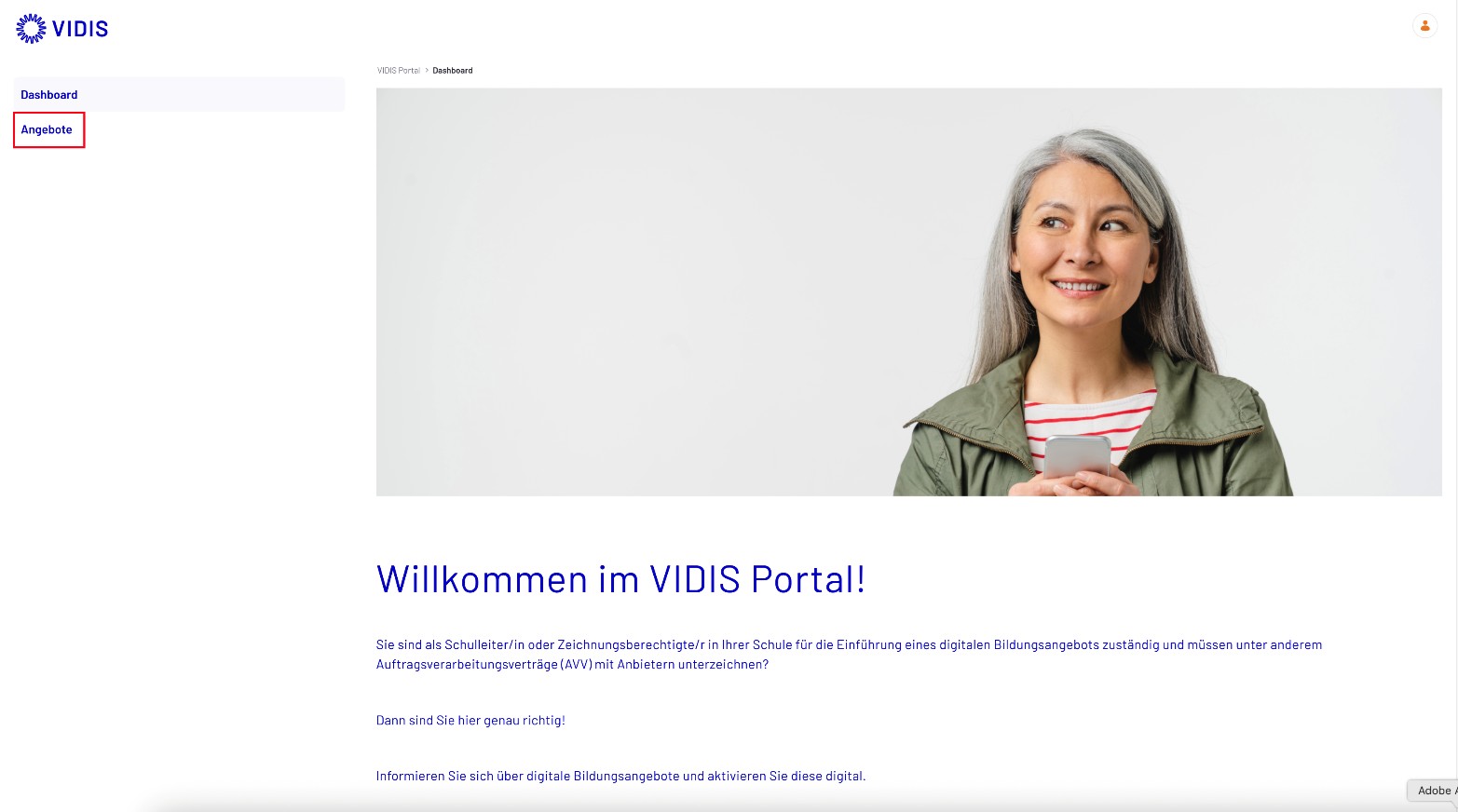
- Eine Übersicht mit Anwendungen wird angezeigt, die über VIDIS freigeschaltet werden können.
- Die gewünschte Anwendung auswählen.
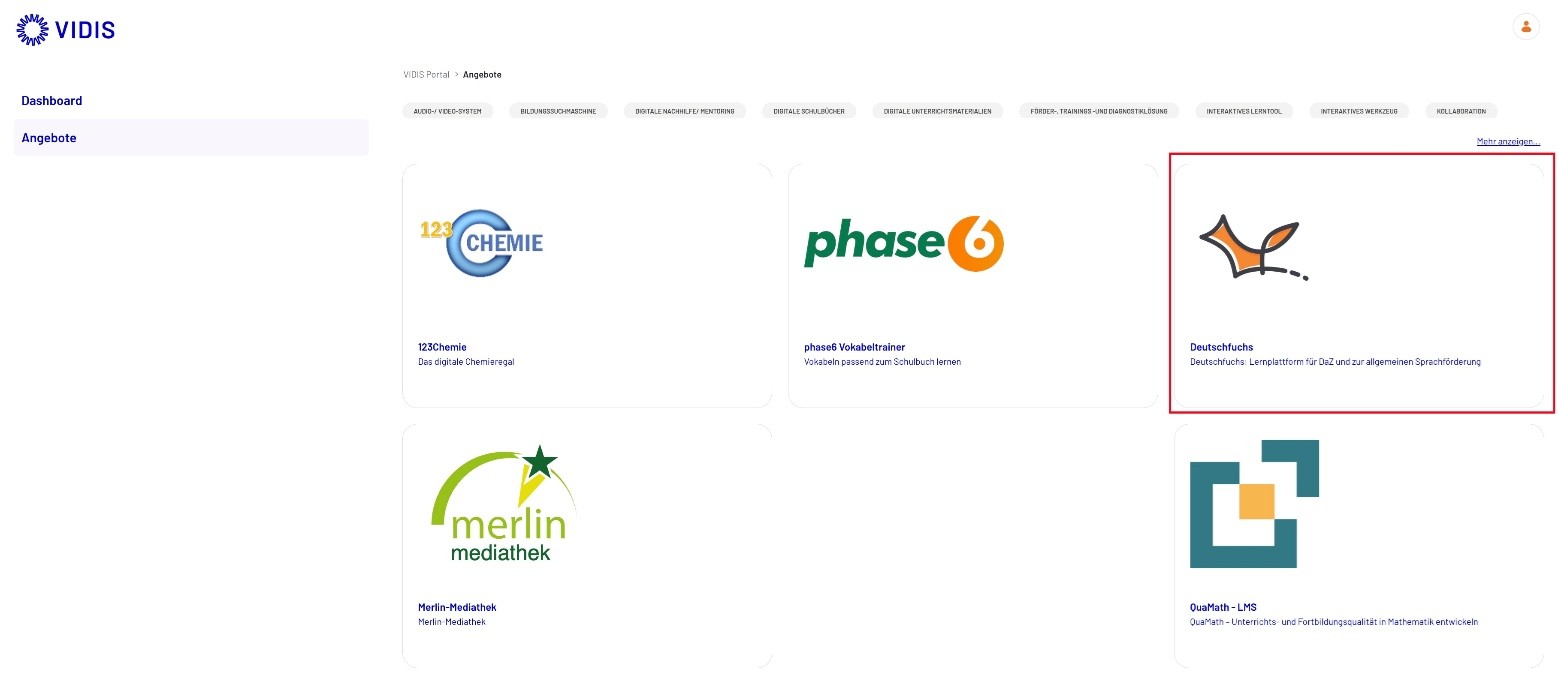
- Es öffnet sich die Detailansicht der Anwendung.
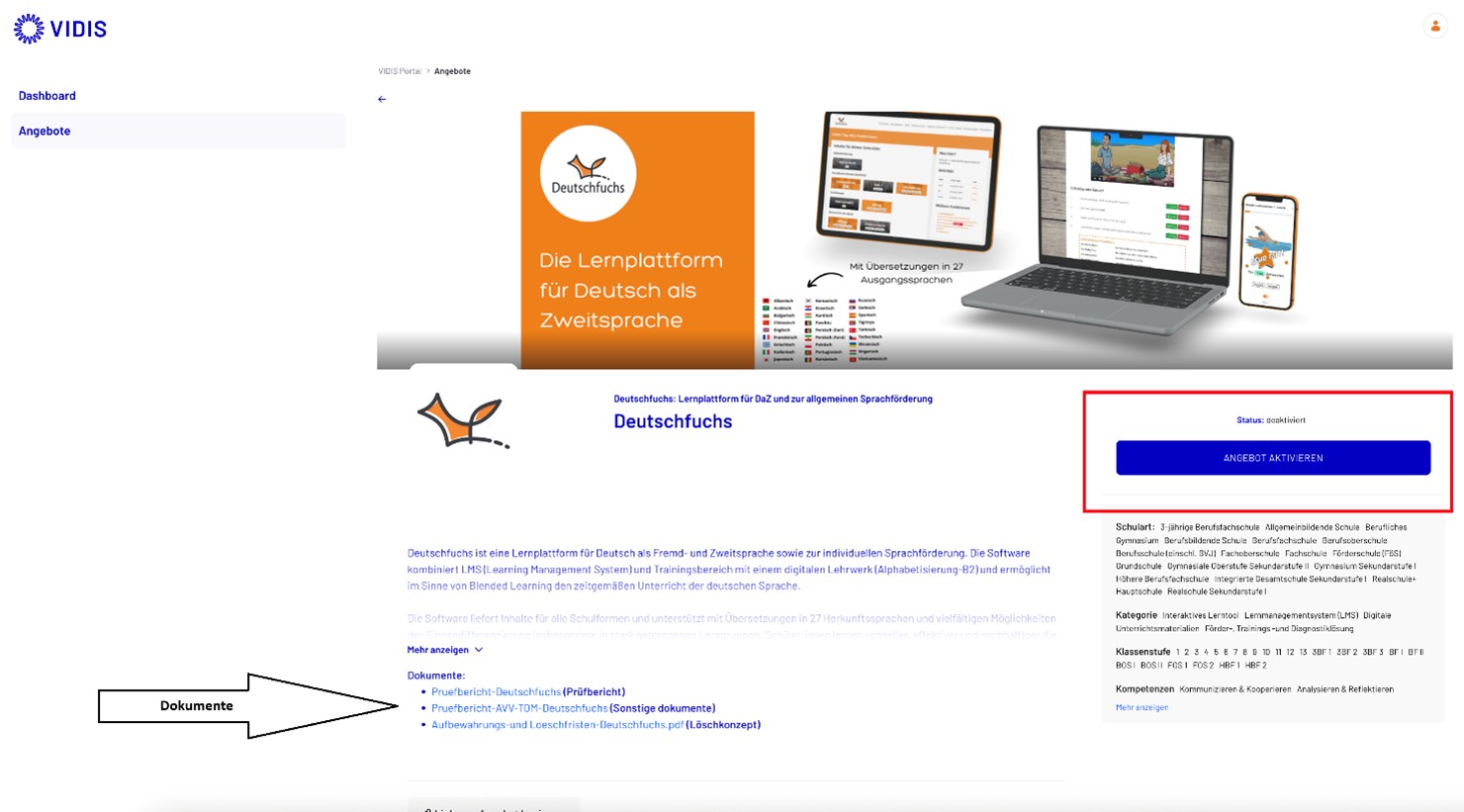
- In der Detailansicht sind Dokumente zur Anwendung zum Download hinterlegt.
- Hier wird der aktuelle Status der Anwendung angezeigt.
- Das Angebot für die Schule aktivieren. Dazu auf den blauen Button „Angebot aktivieren” (1) klicken.
- Es öffnet sich ein Popup-Fenster.
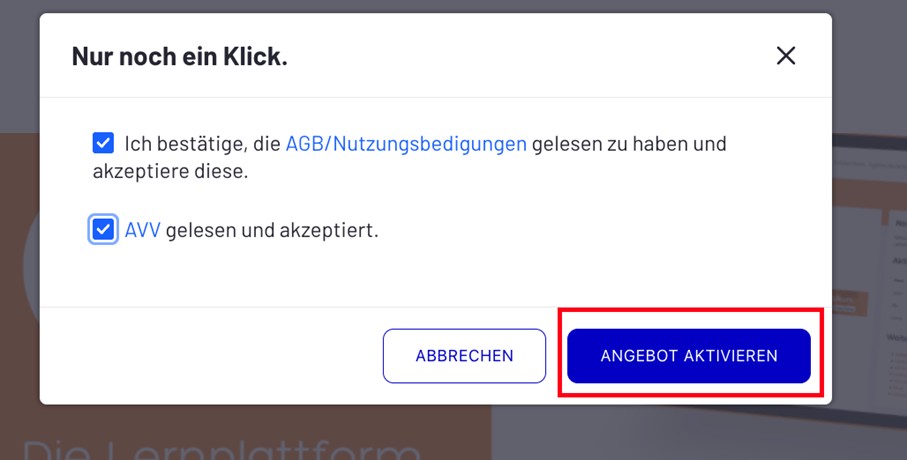
- Hier werden die AGB/Nutzungsbedingungen und der AVV digital unterzeichnet.
- Dazu sind die beiden Häkchen zu setzen.
- Anschließend die Eingabe durch Klicken auf den Button „Angebot aktivieren" bestätigen.
- Das Fenster wird geschlossen. Der Status der Anwendung hat sich auf „in Bearbeitung" geändert.
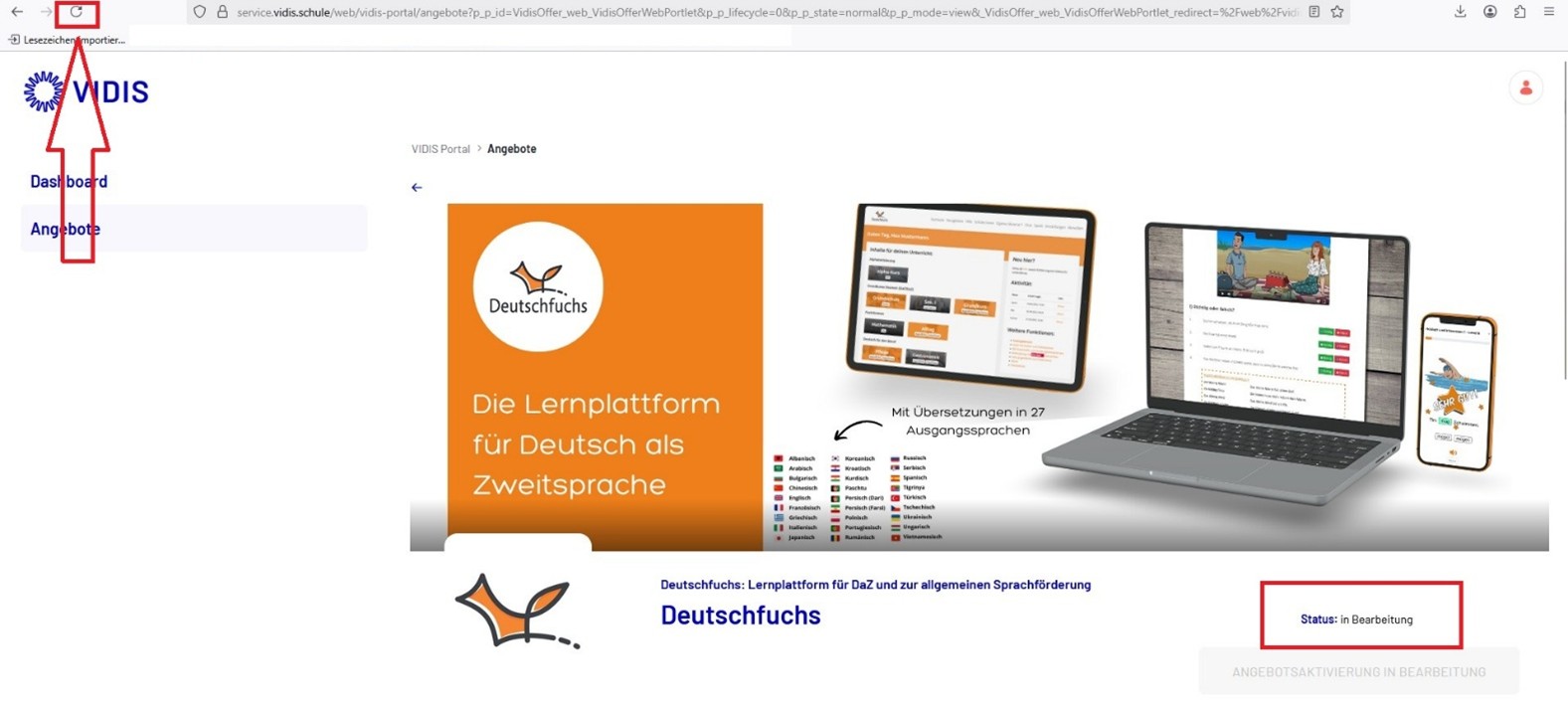
- Für eine aktuelle Ansicht die Seite neu laden. Dazu neben der URL-Zeile im Browserfenster den Reload-Button (1) klicken.
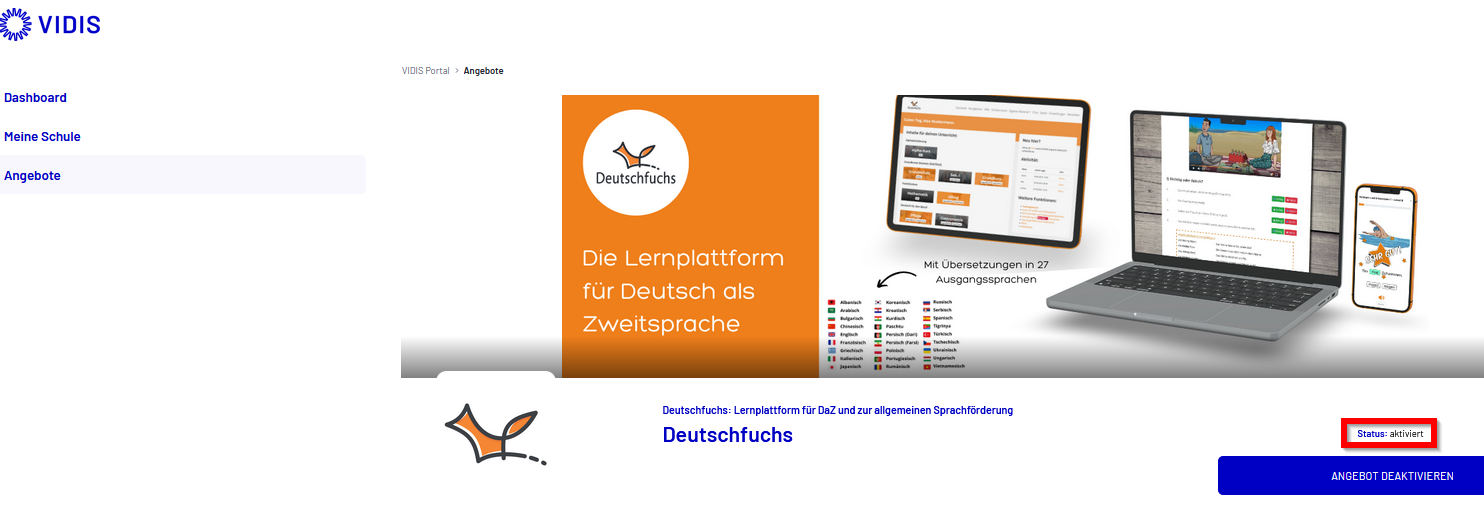
- Nach dem Neuladen der Seite ist die Angebotsaktivierung abgeschlossen. Der Status hat sich von „in Bearbeitung“ zu „aktiviert“ geändert.
- Im linken Menü auf „Dashboard” klicken, um eine Übersicht über alle aktivierten Anwendungen in VIDIS aufzurufen.
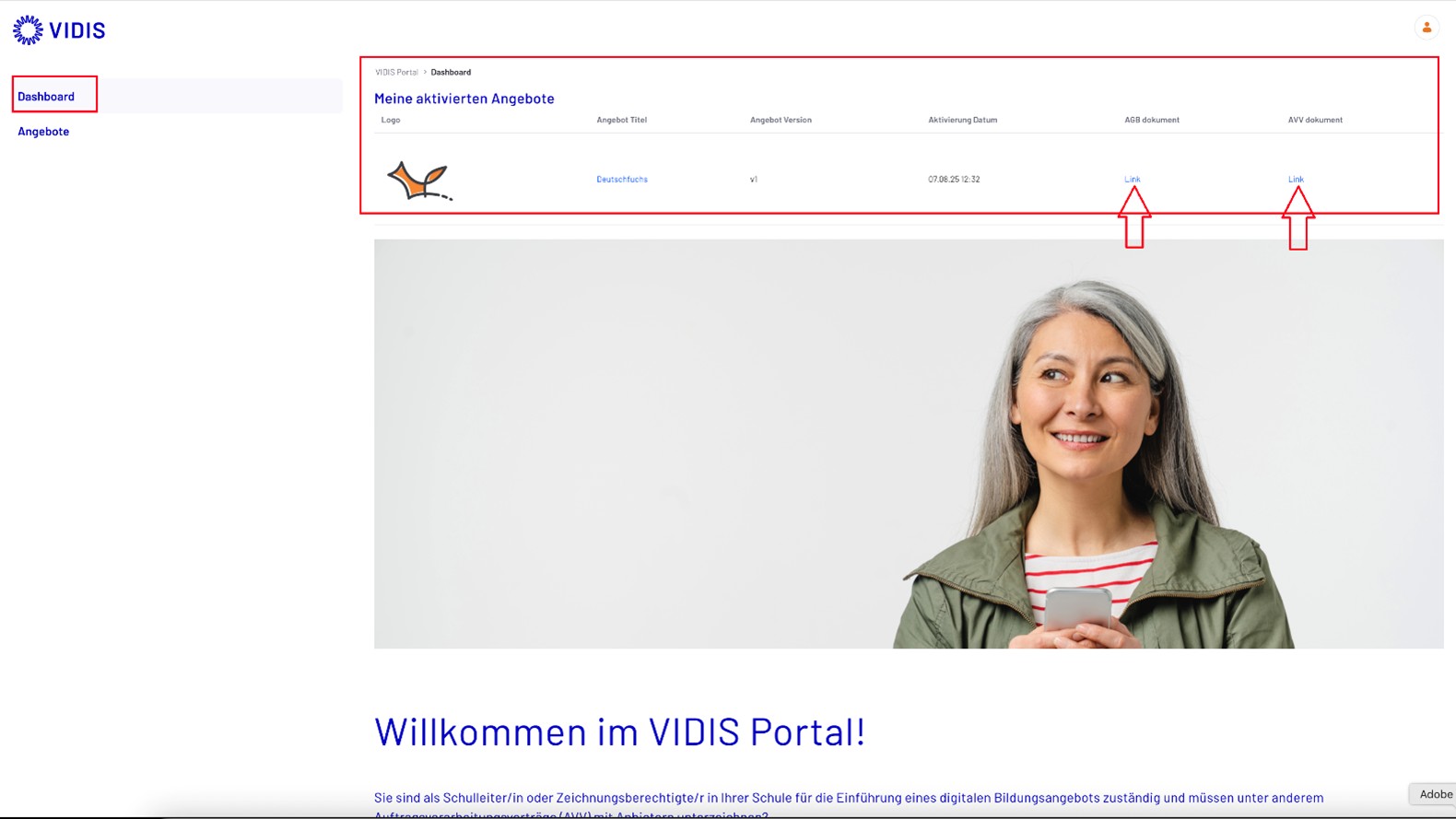
- Die AGB und der AVV lassen sich hier über einen Link abrufen.
- Das VIDIS-Fenster schließen.
¶ 3.VIDIS-Anwendungen in der Niedersächsischen Bildungscloud (NBC)
- VIDIS-Anwendungen werden automatisch in die NBC übertragen. Schulleitung oder Schuladministrator/-in können dies überprüfen.
- Die Schulleitung bzw. der Schuladministrator/-in meldet sich bei der NBC an.
| Hinweis: Falls die Schulleitung diesen Schritt im Anschluss an die Aktivierung der Angebote in VIDIS durchführt, ist sie durch das Single-Sign-On (SSO) von moin.schule direkt bei der NBC angemeldet. |
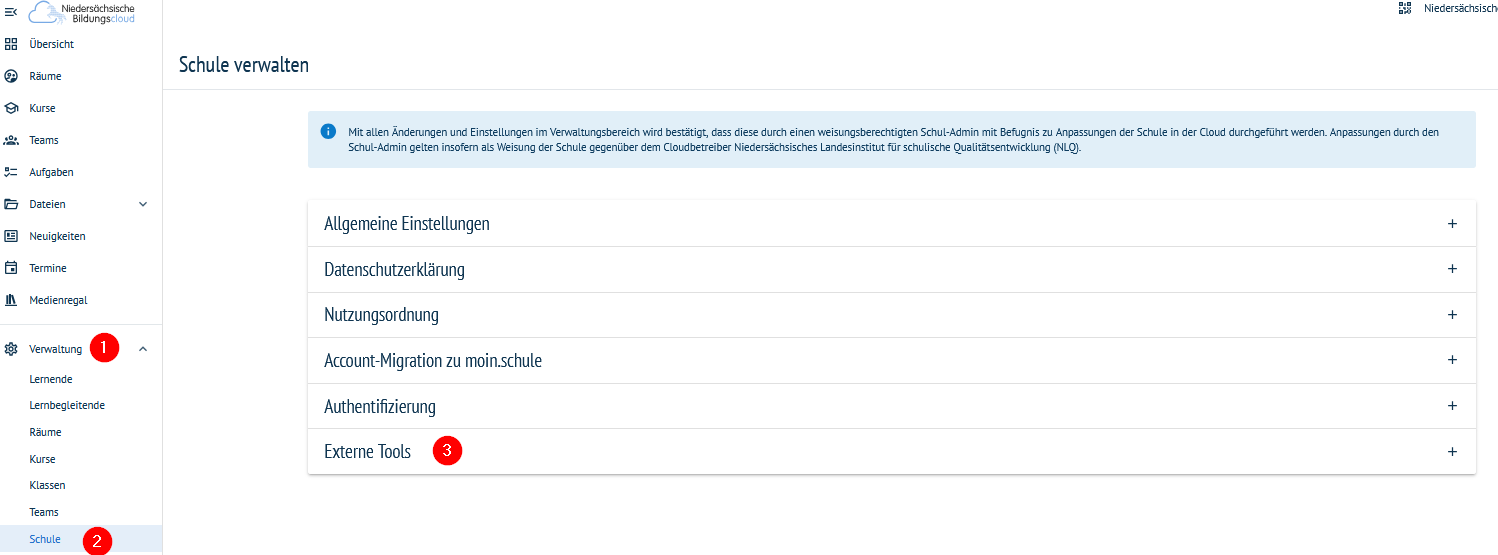
- Im Menü auf den Eintrag „Verwaltung“ (1) navigieren.
- Es wird ein Untermenü angezeigt. Hier auf den Punkt „Schule" (2) klicken.
- Im Hauptfenster wird eine Liste mit verschiedenen Administrationsbereichen in der NBC angezeigt.
- In der Liste auf den Punkt „Externe Tools” (3) klicken.
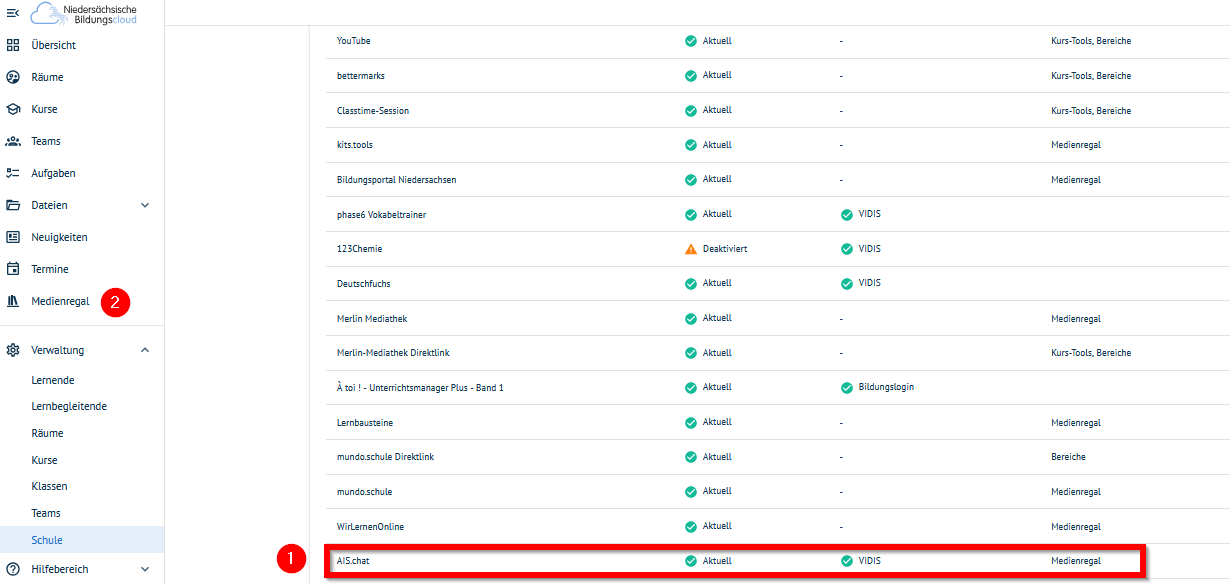
Im Untermenü werden die freigeschalteten Tools angezeigt. Wenn eine Verbindung besteht, sind beide Häkchen in der Tool-Zeile grün. VIDIS-Anwendungen im Medienregal (2) aufrufen.
|
Hinweis: Wenn sich ein gelbes Dreieck vor dem Begriff VIDIS befindet, wird die technische Verbindung hergestellt.  Dies kann einige Minuten dauern, mitunter aber auch länger. Regelmäßig prüfen, ob ein grüner Haken angezeigt wird. |
- Falls VIDIS-Anwendungen nicht in der Tool-Liste angezeigt werden oder über einen längeren Zeitraum keine Verbindung aufgebaut wird, weitere Einstellungen in der NBC prüfen oder vornehmen:
- Freigabe der automatischen Synchronisation mit moin.schule
- Aktualisierung der Tool-Übersicht
¶ Freigabe der automatischen Synchronisation mit moin.schule
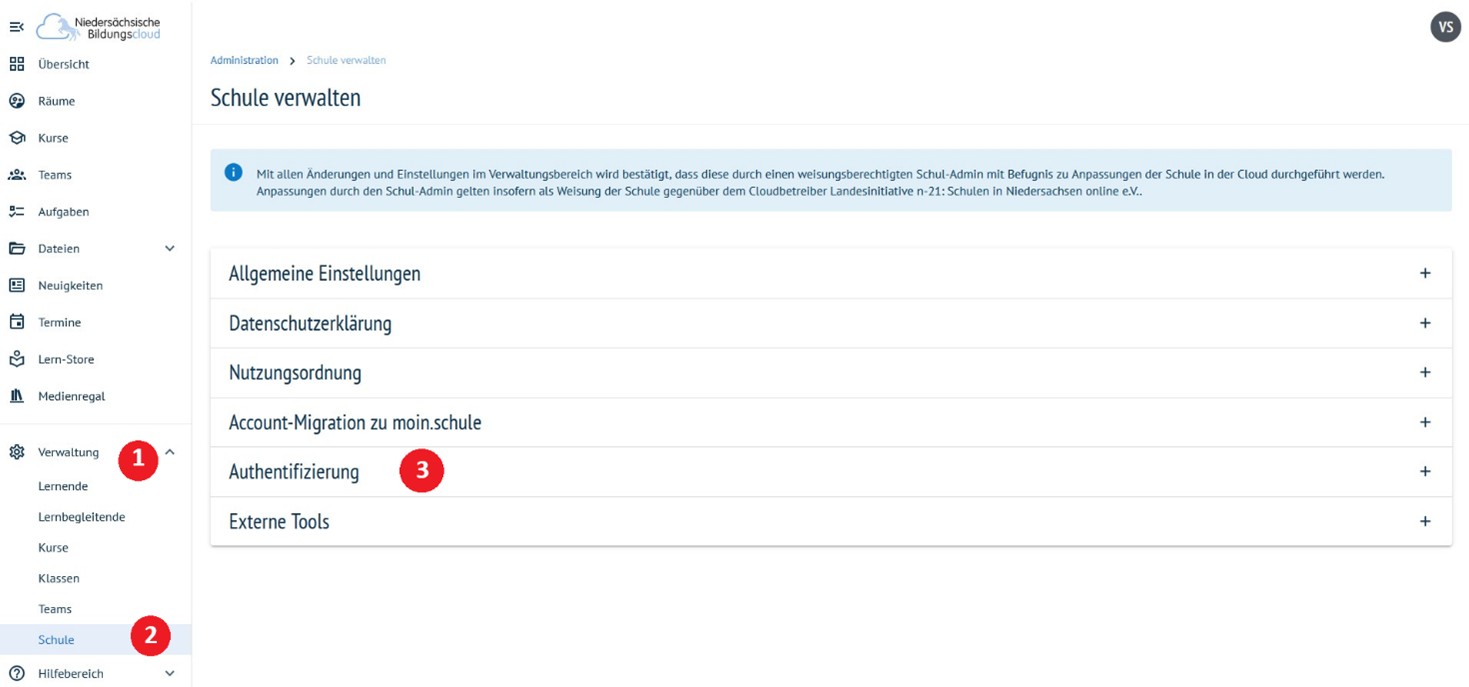
- Im Menü auf den Eintrag „Verwaltung“ (1) navigieren.
- Es wird ein Untermenü angezeigt. Hier auf den Punkt „Schule" (2) klicken.
- Im Hauptfenster wird eine Liste mit verschiedenen Administrationsbereichen in der NBC angezeigt.
- In der Liste auf den Punkt „Authentifizierung" (3) klicken.
- Es öffnet sich ein Untermenü.
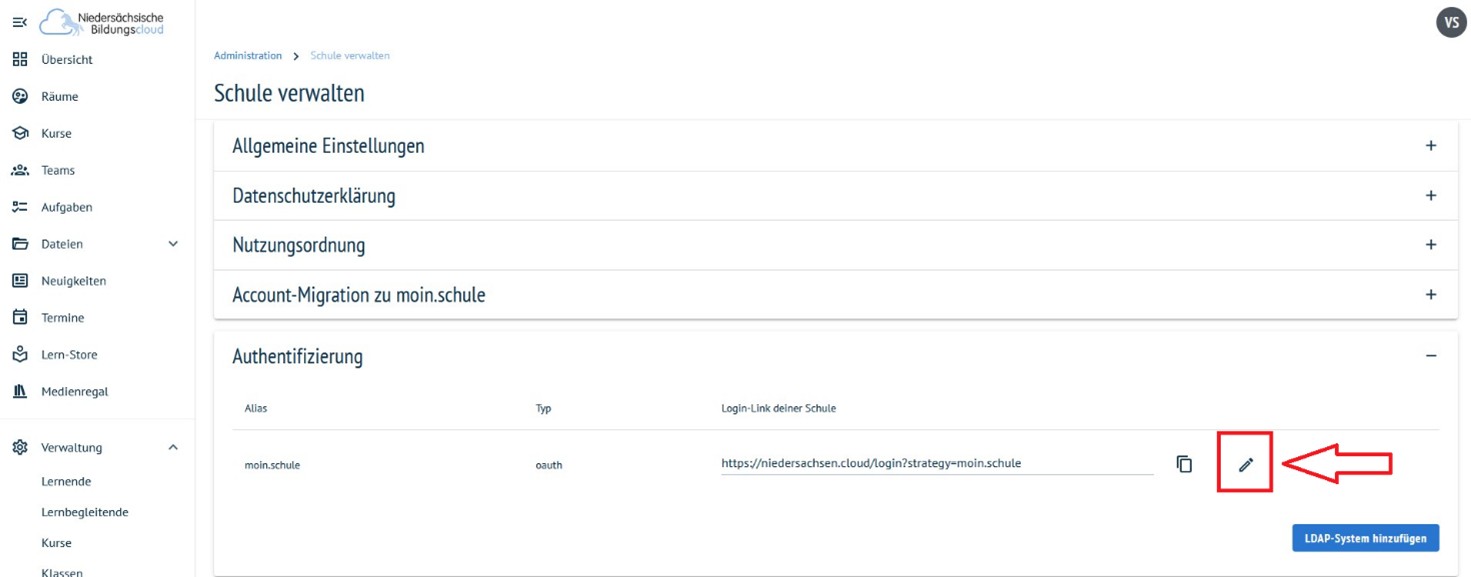
- Nun in der Zeile mit dem Alias „moin.schule" auf das Bleistift-Symbol klicken.
- Es öffnet sich ein neues Fenster „Optionen für Datensynchronisation".
- Hier bei „Freischaltung von externen Tools" (1) ein Häkchen setzen. Dieser Haken ermöglicht, dass in moin.schule freigeschaltete Anwendungen direkt in der NBC nutzbar sind.
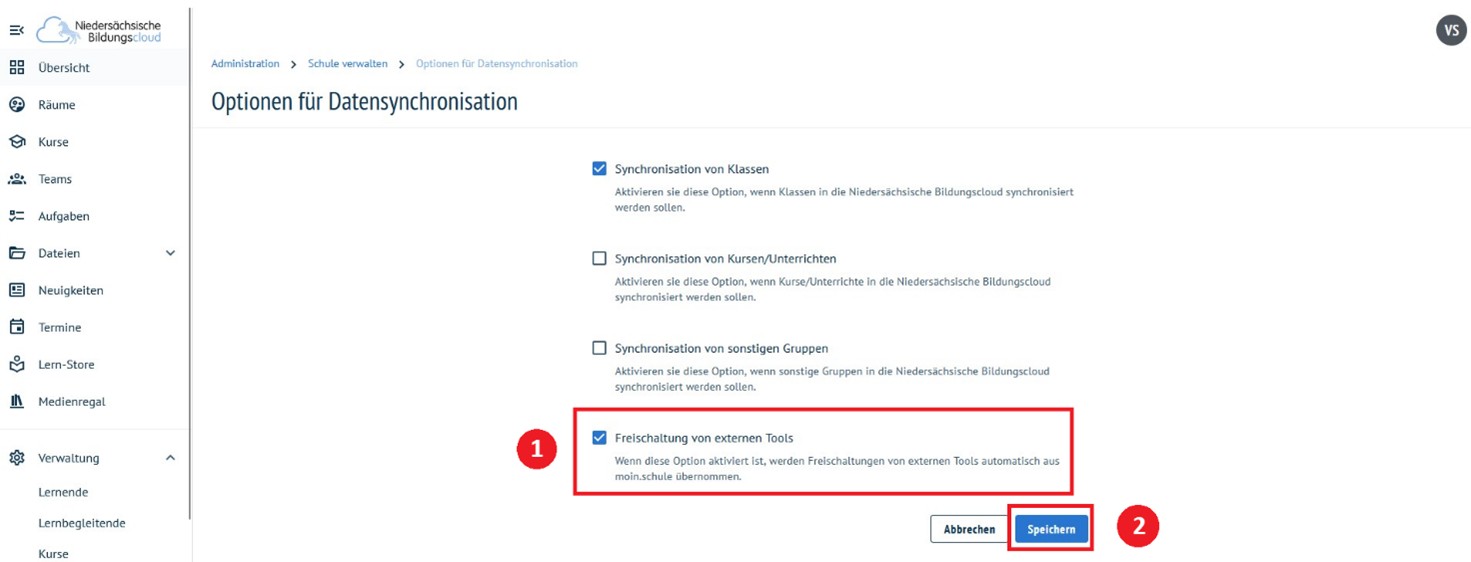
- Die Einstellungen über den Button „Speichern“ (2) speichern.
- Es öffnet sich wieder die Übersicht „Schule verwalten”.
¶ Aktualisierung der Tool-Übersicht
- Im Menü auf den Eintrag „Verwaltung“ (1) navigieren.
- Es wird ein Untermenü angezeigt. Hier auf den Punkt „Schule" (2) klicken.
- Im Hauptfenster wird eine Liste mit verschiedenen Administrationsbereichen in der NBC angezeigt.
- In der Liste auf den Punkt „Externe Tools” (3) klicken.
- Es öffnet sich ein Untermenü.
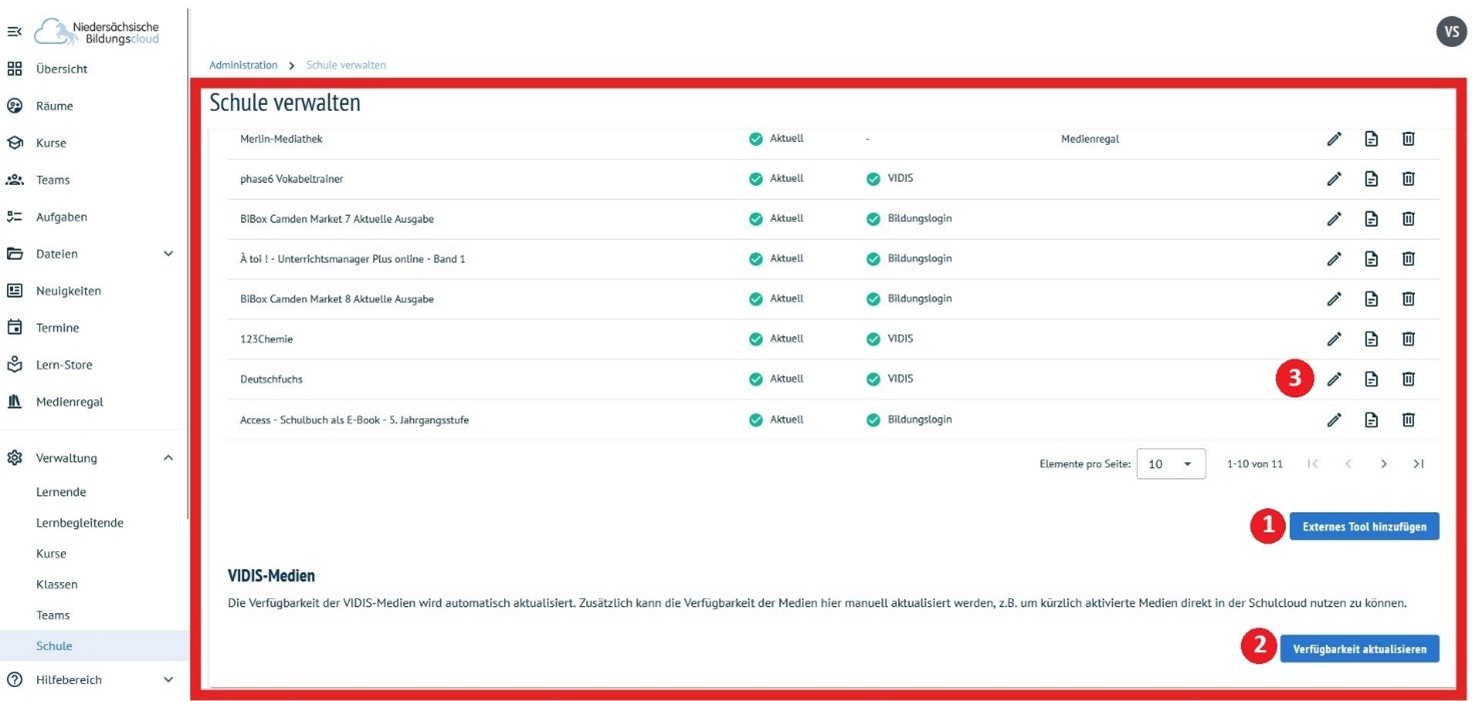
Es gibt mehrere Möglichkeiten, die Tools zu konfigurieren:
- Button „Externe Tools hinzufügen" (1): Über diesen Button weitere Tools für die NBC hinzufügen. Weitere Informationen unter Externe Tools anbinden und verwalten (LTI)
- Button „Verfügbarkeit aktualisieren" (2): Falls die freigegebenen VIDIS-Anwendungen nicht sofort erscheinen, können diese auch manuell abgerufen werden.
- Button "Bleistift" (3): Durch Klicken des Bleistift-Button öffnet sich ein neues Fenster. Hier ist es möglich, das Tool zu deaktivieren. Dazu bei „Tool in der Schule deaktivieren” (1) ein Häkchen setzen. Anschließend die Änderung mit Klick auf den Button „Aktualisieren” (2) speichern.
| Hinweis: In der Regel sind keine weiteren Anpassungen des Tools nötig. Die voreingestellten Einträge nicht ändern. |
¶ 4. Nutzung von VIDIS-Anwendungen durch Lehrkräfte und Schüler/-innen
- Für die Arbeit mit VIDIS-Anwendungen melden sich die Lehrkräfte und Schüler/-innen mit ihrer moin.schule-Kennung an der Niedersächsischen Bildungscloud (NBC) an.
- Im Menü auf den Eintrag „Medienregal“ (1) navigieren.
- Im Hauptfenster wird das Dashboard mit allen dem/der Nutzenden zur Verfügung stehenden Anwendungen angezeigt.
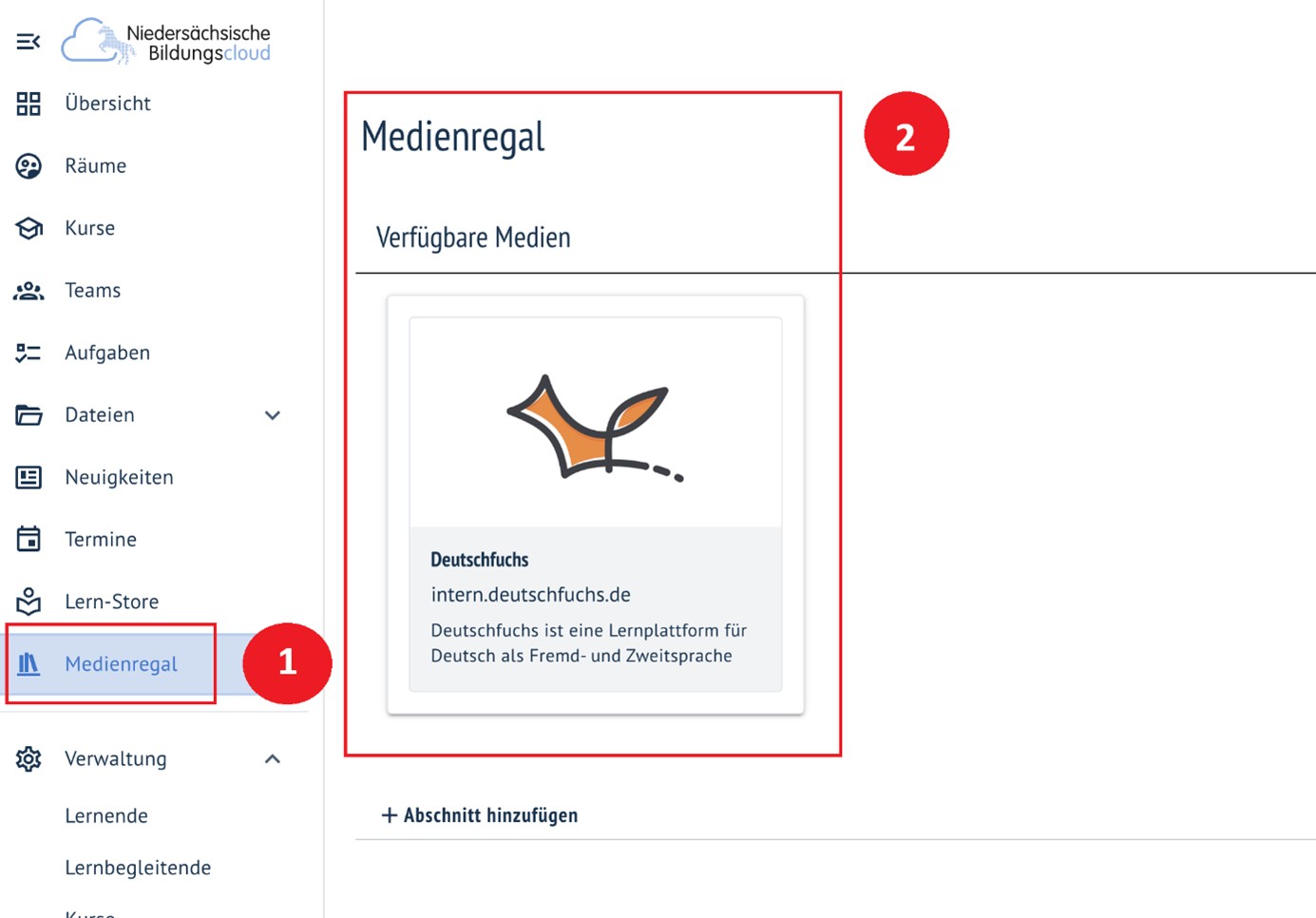
- Durch Klicken auf die Kachel der gewünschten VIDIS-Anwendung (2) öffnet sich die Anwendung in einem neuen Fenster.