Das Erneuern des Passwortes erfolgt mit der Funktion „Anmeldeinformationen setzen", die auch bei der Erstanmeldung verwendet wird.
Die Funktion kann auf zwei Weisen aufgerufen werden:
- Über die Person
- Über die Personenliste
| Wichtig: Das Einrichten eines 2. Faktors für die Anmeldung ist nur beim Zusenden der Anmeldeinformationen über die Person möglich. |
| Empfehlung: Nutzerinnen und Nutzer sollten sich das neue Passwort und vor allem die Nutzernamen direkt mit einem Passwort-Manager speichern oder anderweitig sicher verwahren. |
¶ Erstes Vorgehen: Über die Person
- Die gewünschte Person wird in der Personenliste durch Anklicken ausgewählt.
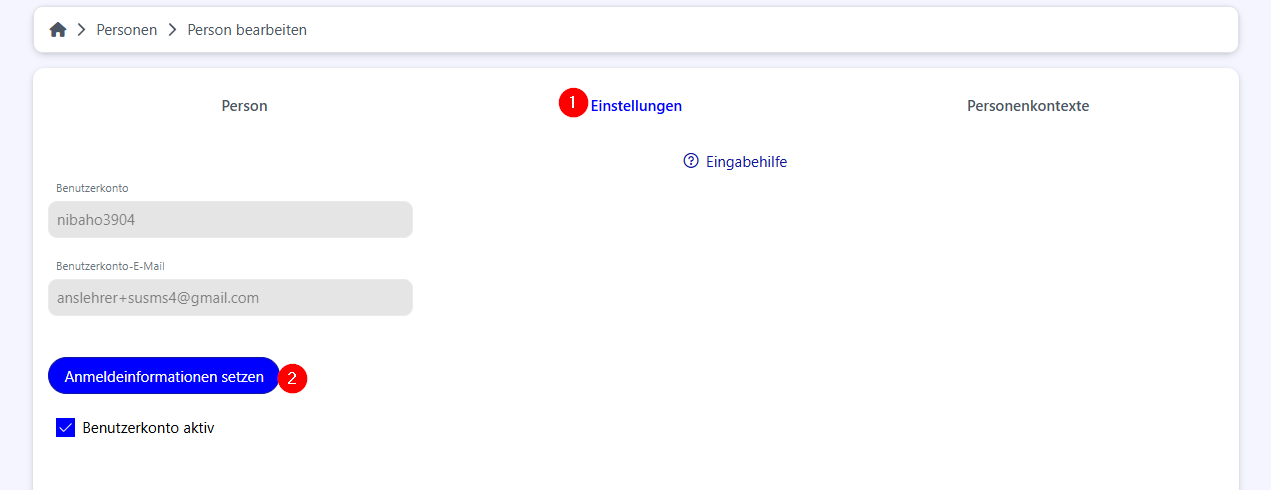
- Im neuen Fenster auf den Reiter „Einstellungen" (1) gehen.
- Auf den blauen Button "Anmeldeinformationen setzen" (2) klicken.
- Es erscheint ein neues Dialogfenster.
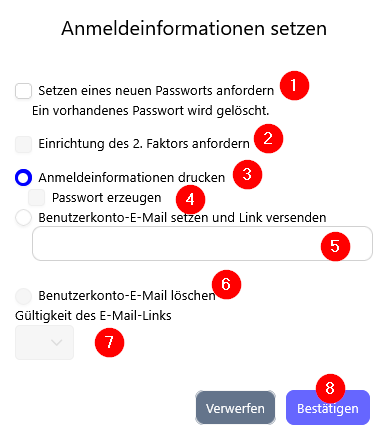
| Hinweis: Es kann entweder ein Onboarding-Dokument (pdf) generiert oder eine E-Mail zur Anmeldung versendet werden. |
| Hinweis: Mit einem Klicken auf den Button „Verwerfen", kann der Vorgang jederzeit abgebrochen werden. |
¶ Erneuerung des Passwortes über Onboarding-Dokument (pdf)
- Setzen eines neuen Passwortes anfordern (1): Die Checkbox aktiveren, um ein neues Passwort generieren zu können. Wenn bereits ein Passwort vergeben wurde, dann steht der Zusatz „Ein vorhandenes Passwort wird gelöscht.".
- Einrichtung des 2.Faktors anfordern (2): Über die Checkbox kann die Einrichtung des 2. Faktors angefordert werden.
- Anmeldeinformationen drucken (3): Das Onboarding-Dokument wird hier zum Drucken freigegeben.
- Passwort erzeugen (4): Wird die Checkbox aktiviert, dann wird das Passwort direkt im Onboarding-Dokument angegeben. Falls diese Checkbox nicht aktiviert ist, erhalten die Personen im Dokument ihren Nutzernamen sowie einen Link als QR-Code. Über diesen Link kann das Passwort direkt gesetzt werden.
- „Bestätigen" (8): Wenn der Button geklickt wurde, öffnet sich ein neues Browser-Fenster mit einem PDF in dem alle Anmeldeinformationen gesammelt erscheinen. Dieses Dokument kann an die neu angelegte Person weitergeleitet werden, damit sich diese mit den neuen Daten bei moin.schule anmelden kann.
| Hinweis: Einige Browser verhindern die Anzeige von PDFs durch Pop-up Blocker. Wie sich die browserspezifischen Pop-up Blocker deaktivieren lassen ist hier nachzulesen. |
¶ Erneuerung des Passwortes über E-Mail
- Einrichtung des 2.Faktors anfordern (2): Über die Checkbox kann die Einrichtung des 2. Faktors angefordert werden.
- „Benutzerkonto E-Mail setzen und Link versenden“ (4): Nach Klick auf den Button, wird die Benutzerkonto-E-Mail für die angelegte Person angegeben. Die Person erhält dann eine E-Mail mit der Bitte ihr Benutzerkonto zu aktualisieren. In der E-Mail findet sich ein Link über den die Person auf die moin.schule Seite gelangt, hier wird sie dann unter anderem aufgefordert ihr Passwort zu setzen.
- „Benutzerkonto-E-Mail löschen" (5): Falls eine bereits hinterlegte Benutzerkonto-E-Mail entfernt werden soll, kann der/die Administrator/-in dies über diese Checkbox ausführen.
- Gültigkeit des Passwortlinks (6): Über das Dropdown-Menü „Gültigkeit des E-Mail-Links“ kann der Zeitrahmen für die Gültigkeit des Link aus der E-Mail festgelegt werden.
- Bestätigen (8): Für alle ausgewählten Personen wird die E-Mail versendet, ein Onboarding-Dokument wird nicht erzeugt.
|
Hinweis: Es erscheint eine Sicherheitsabfrage, ob das Passwort zurückgesetzt werden soll. 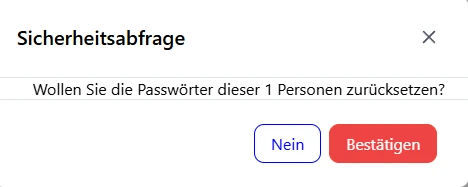 |
¶ Zweites Vorgehen: Über die Personenliste
- Im Menü auf den Eintrag „Personen“ navigieren.
- Es erscheint eine Liste mit allen bisher angelegten Personen.
- Eine Person (oder mehrere Personen) durch Setzen des Hakens in der Checkbox (1) vor dem Namen auswählen.
- Oberhalb der Liste befindet sich das Drop-Down-Menü „Personen“ (2). In diesem Menü kann die Funktion „Onboarding-Dokumente erstellen" (3) angewählt werden.
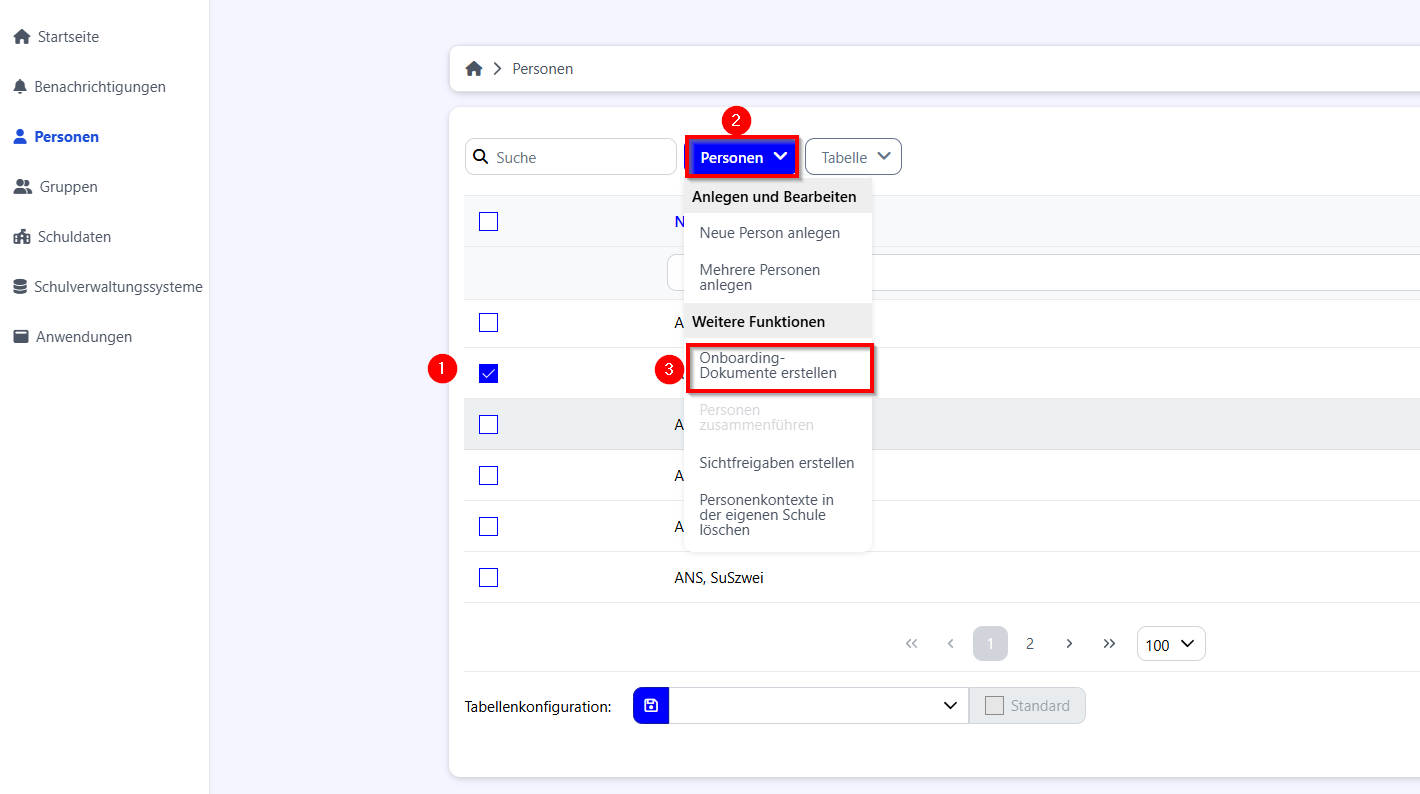
- Es neues Dialogfenster wird geöffnet.
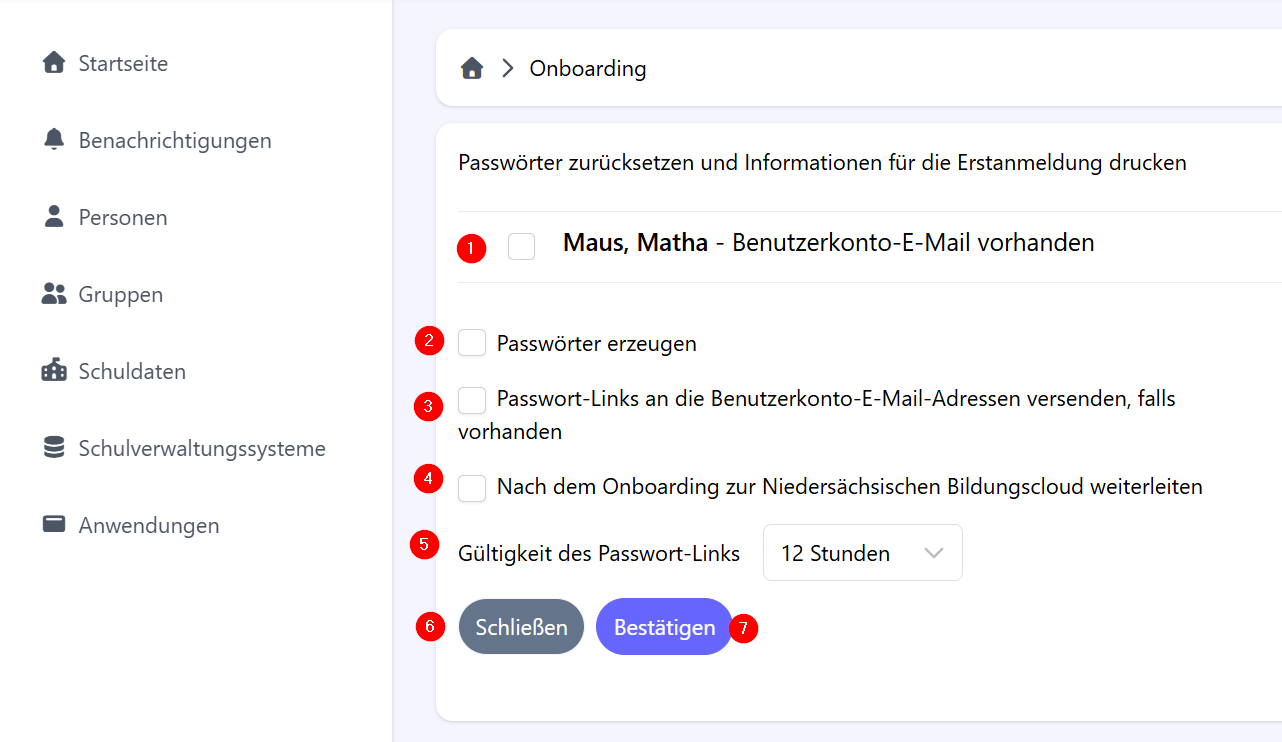
- Im neuen Fenster wird zuerst die Person (oder die Personen) aufgelistet (1).
- Um der Person (oder die Personen) ein neues Passwort zu vergeben, ist der Haken links neben dem Namen zu setzen. Wenn ein Haken bei einer leeren Checkbox gesetzt wird, wird ein bestehendes Passwort zurückgesetzt.
- Bei Personen, die bereits eine E-Mail-Adresse in ihrem Benutzerkonto hinterlegt haben, erscheint hinter dem Namen der Hinweis „Benutzerkonto-E-Mail vorhanden“.
- „Schließen" (6): Mit einem Klicken auf diesen Button, kann der Vorgang jederzeit abgebrochen werden.
| Hinweis: Es kann entweder ein Onboarding-Dokument (pdf) generiert oder eine E-Mail zur Erneuerung des Passwortes genutzt werden. |
¶ Erneuerung des Passwortes über ein Onboarding-Dokument (pdf)
- Passwort erzeugen (2): Wird die Checkbox aktiviert, dann wird das Passwort direkt im Onboarding-Dokument angegeben. Falls diese Checkbox nicht aktiviert ist, erhalten die Personen im Dokument ihren Nutzernamen sowie einen Link als QR-Code. Über diesen Link kann das Passwort direkt gesetzt werden.
- Nach dem Onboarding zur Niedersächsischen Bildungscloud weiterleiten (4): Diese Checkbox kann nur ausgewählt werden, wenn die Option „Passwörter erzeugen“ nicht aktiviert wurde. Wenn ein Haken in dieser Checkbox gesetzt wird, werden Onboarding-Dokumente mit einem Link zum Setzen des Passworts erstellt. Nach dem Setzen des Passworts werden die Nutzenden nicht wie sonst zu https://moin.schule weitergeleitet, sondern zur Niedersächsischen Bildungscloud.
- „Bestätigen" (7): Wenn der Button geklickt wurde, öffnet sich ein neues Browser-Fenster mit einem PDF in dem alle Anmeldeinformationen gesammelt erscheinen. Dieses Dokument kann an die neu angelegte Person weitergeleitet werden, damit sich diese mit den neuen Daten bei moin.schule anmelden kann.
¶ Erneuerung des Passwortes über E-Mail
- „Passwort-Links an die Benutzerkonto-E-Mail-Adressen versenden, falls vorhanden“ (4): Wenn eine Benutzerkonto-E-Mail vorhanden ist, dann kann der Link zur Erneuerung des Passwortes auch dahin gesendet werden. In der E-Mail findet sich ein Link über den die Person auf die moin.schule Seite gelangt, hier wird sie dann unter anderem aufgefordert ihr Passwort zu setzen.
- Nach dem Onboarding zur Niedersächsischen Bildungscloud weiterleiten (4): Diese Checkbox kann nur ausgewählt werden, wenn die Option „Passwörter erzeugen“ nicht aktiviert wurde. Wenn ein Haken in dieser Checkbox gesetzt wird, werden Onboarding-Dokumente mit einem Link zum Setzen des Passworts erstellt. Nach dem Setzen des Passworts werden die Nutzenden nicht wie sonst zu https://moin.schule weitergeleitet, sondern zur Niedersächsischen Bildungscloud.
- Gültigkeit des Passwortlinks (5): Über das Dropdown-Menü „Gültigkeit des E-Mail-Links“ kann der Zeitrahmen für die Gültigkeit des Link aus der E-Mail festgelegt werden.
- Bestätigen (7): Für alle ausgewählten Personen wird die E-Mail versendet, ein Onboarding-Dokument wird nicht erzeugt.
|
Hinweis: Es erscheint eine Sicherheitsabfrage, ob das Passwort zurückgesetzt werden soll. |