- Um mehrere bereits in moin.schule angelegte Personen gemeinsam zu bearbeiten, kann die Funktion „Personendaten bearbeiten" genutzt werden.
- Hier ist es möglich
- die Personendaten einer ausgewählten Gruppe von Personen manuell anzupassen,
- ihnen den Registrierungslink zuzusenden,
- ihnen einen weiteren Personenkontext hinzuzufügen,
- sie in eine gemeinsame Gruppe hinzuzufügen.
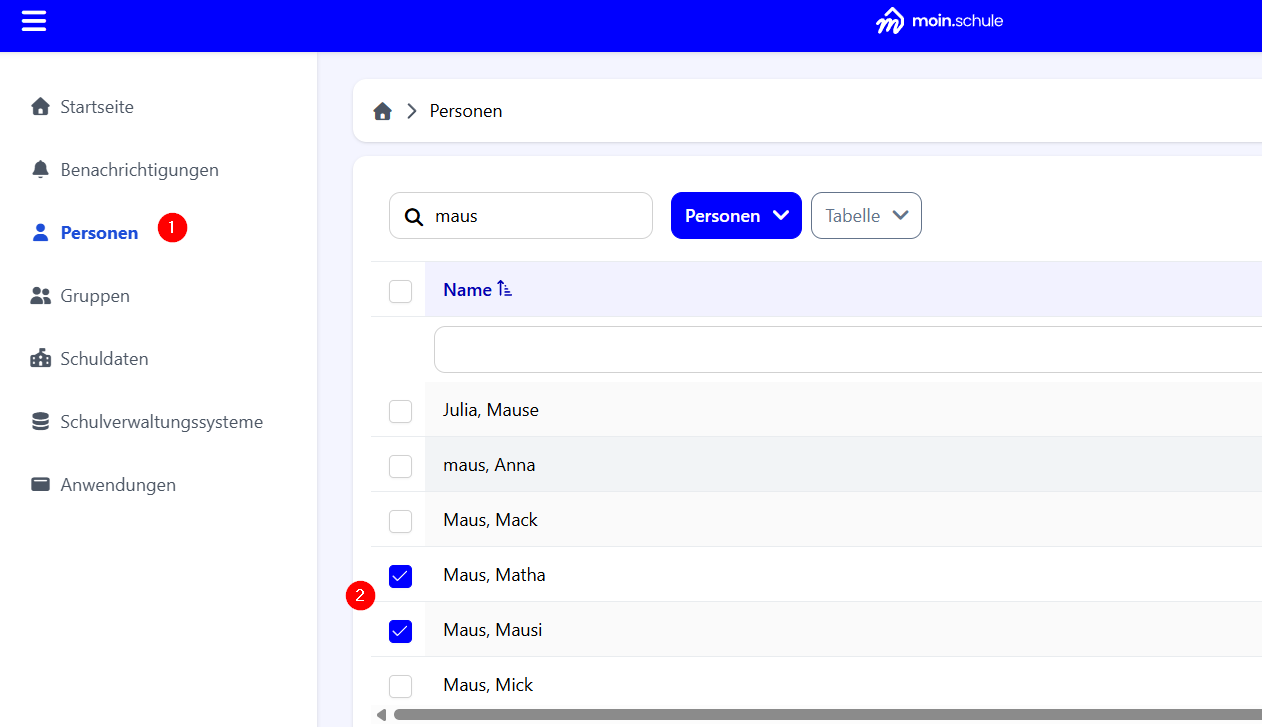
- Im Menü auf den Eintrag „Personen“ (1) navigieren.
- Es erscheint eine Liste mit allen bisher angelegten Personen.
- Mit einem Klick vor der Person werden die Personen ausgewählt, die einen weiteren Personenkontext erhalten sollen (2).
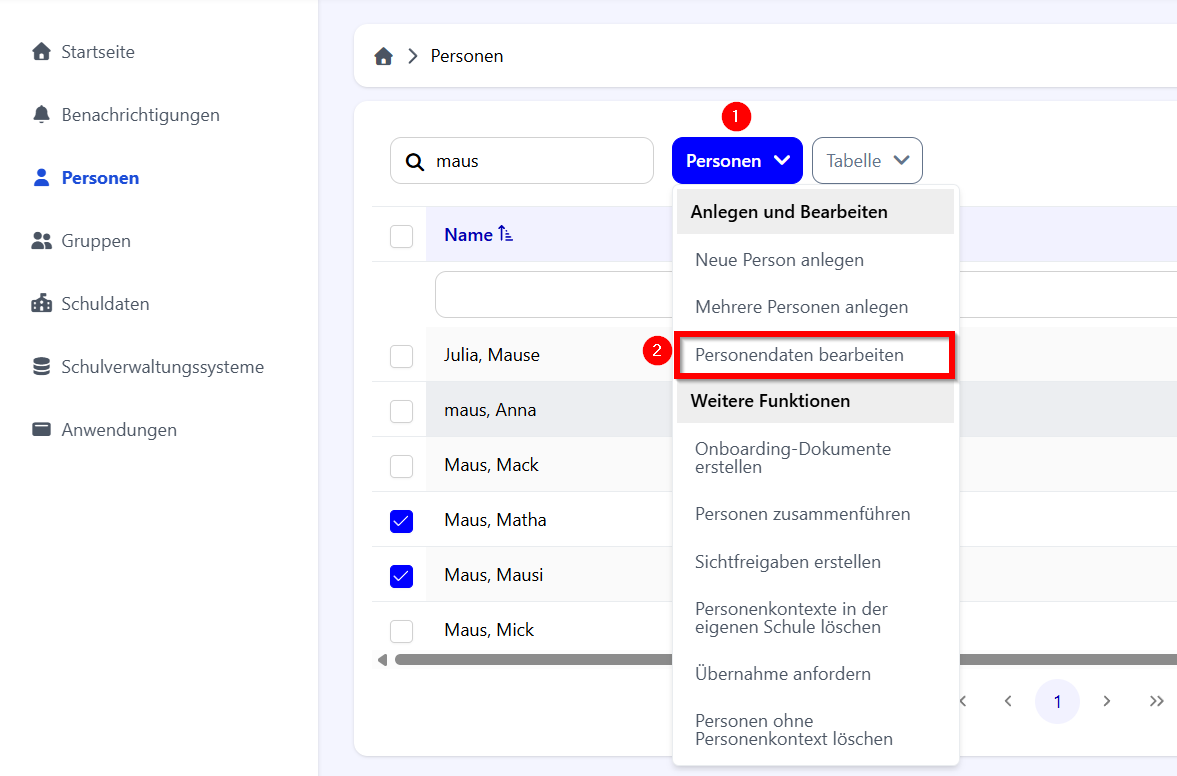
- Oberhalb der Liste befindet sich das Drop-Down-Menü „Personen“ (1). In diesem Menü kann die Funktion „Personendaten bearbeiten" (2) angewählt werden.
- Es öffnet sich dann ein Dialogfenster. Im Eingabefenster werden die ausgewählten Personen angezeigt und sind bearbeitbar (1). Die Daten können in der Tabelle geändert werden. Bei Bedarf können Spalten ein- und ausgeklappt werden (2).
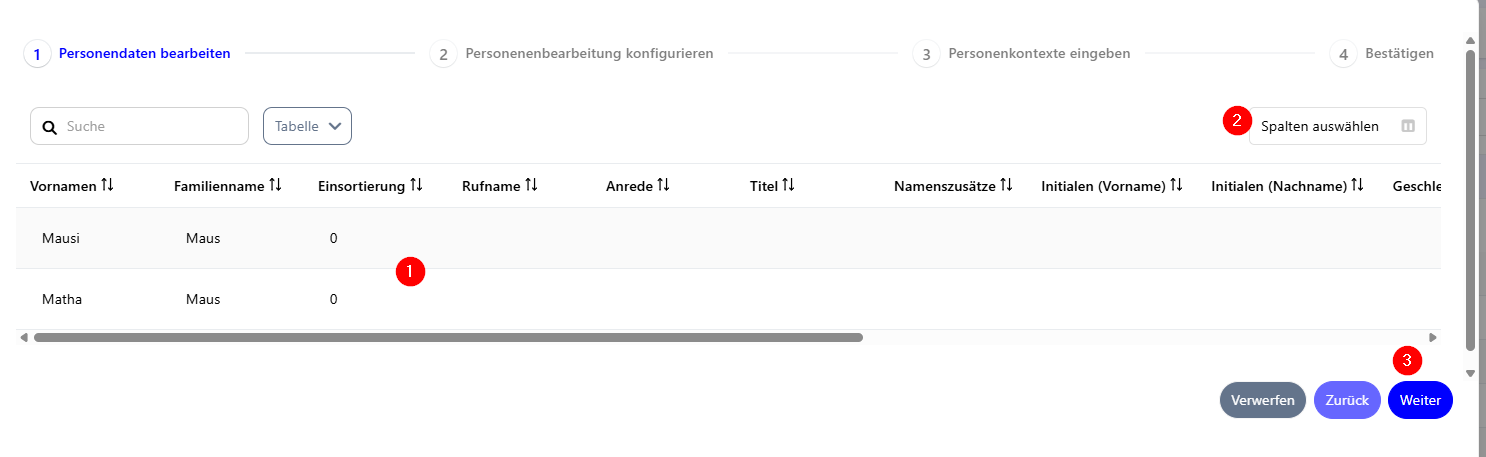
- Sofern die Anpassungen durchgeführt wurden, bzw. hier keine Änderungen erforderlich waren, kann auf den Button „Weiter" (3) geklickt werden.
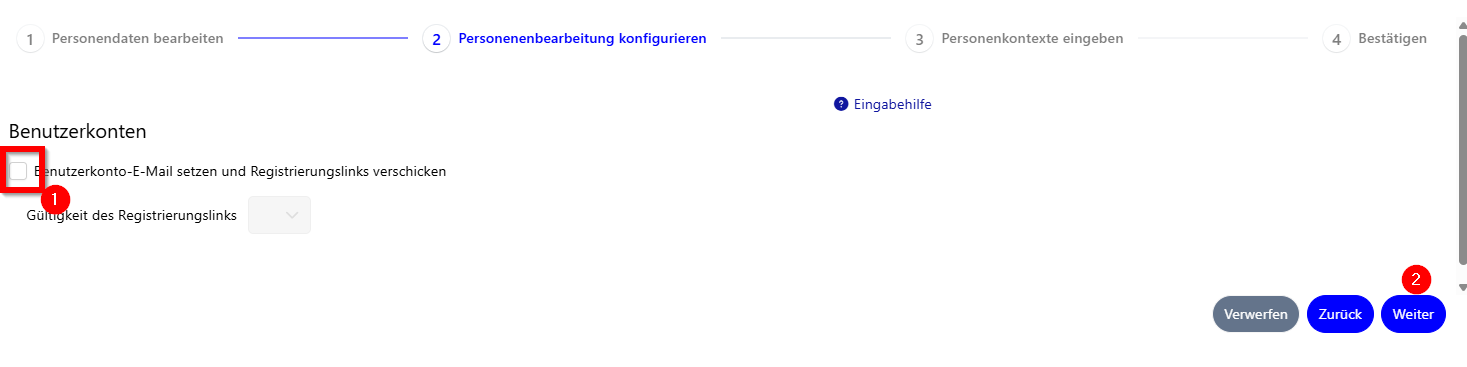
- Es öffnet sich eine weitere Dialogseite „Benutzerkonten". Hier können Onboarding-Dokumente generiert und an die Benutzerkonto-E-Mail versendet werden. Voraussetzung dafür ist, dass eine schulische E-Mail vorliegt. Wenn dies gewünscht ist, dann ist einen Haken (1) setzen, ansonsten sind hier keine Einstellungen vorzunehmen. Anschließend ist auf den Button „Weiter" (2) zu klicken.
- Auf der nun folgenden Dialogseite können weitere Angaben gemacht werden.
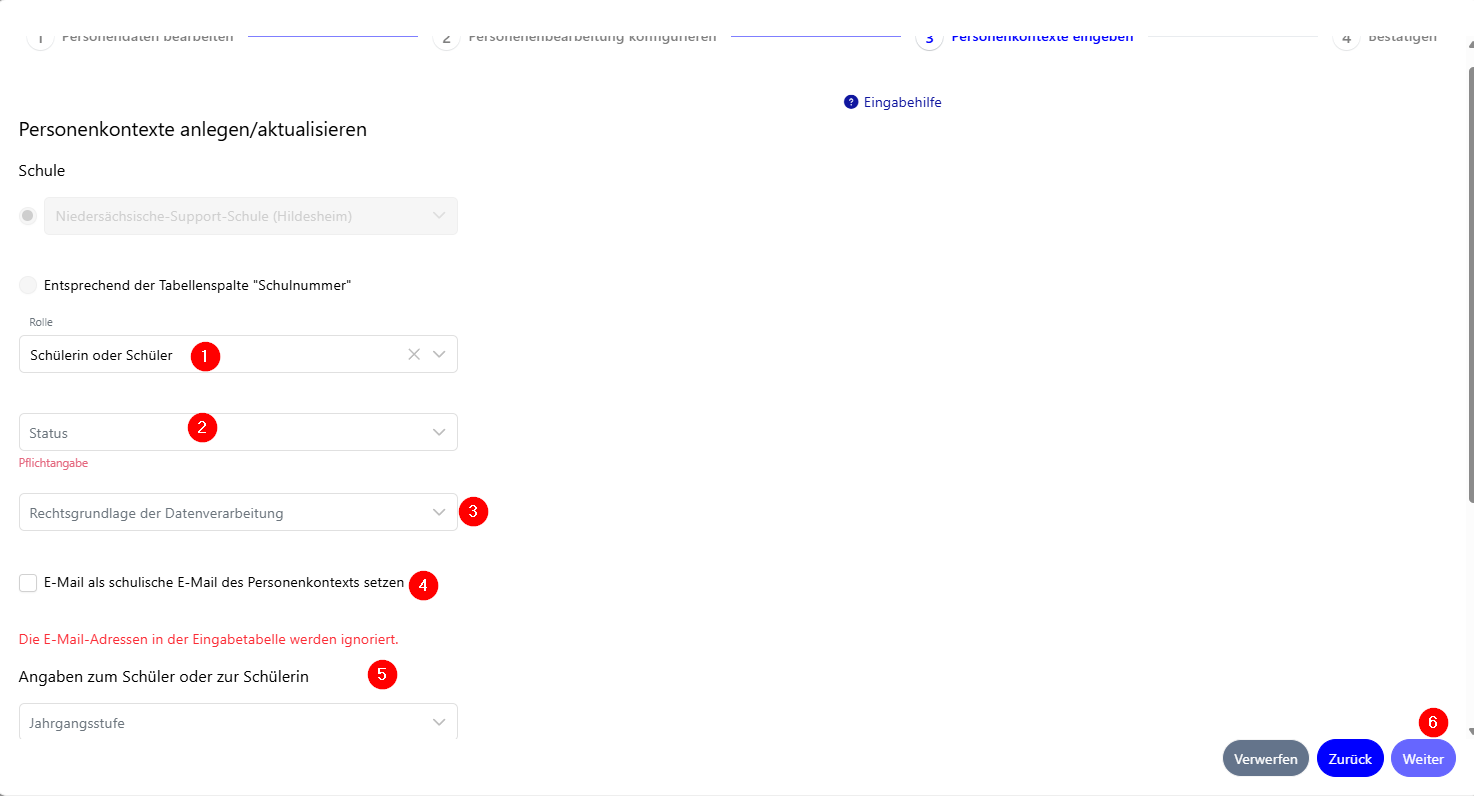
- Notwendig ist die Auswahl eines Personenkontextes, für den die gemachten Angaben gelten. Hier ist entweder der bereits vorhandene Personenkontext der Person zu wählen bzw. kann den ausgewählten Personen hier auch ein weiterer Personenkontext zugeordnet werden (1). Dabei kann nur eine Rolle pro angelegter Personengruppe ausgewählt werden und muss daher für alle Personen identisch sein. Wird die Rolle „Schülerin oder Schüler” vergeben, öffnet sich ein weiteres Feld zur optionalen Eingabe des Jahrgangs (5). Diese Eingabe ist hilfreich, da über die Jahrgänge die Möglichkeit besteht, einzelnen Rollen das Recht zum Zurücksetzen des Passworts zu ermöglichen.
- Das Feld „Status" (2) ist auf „aktiv" zu setzen.
- Optionale Einstellung der Rechtsgrundlage (3) , auf der sich die Datenverarbeitung beruft (im schulischen Kontext in der Regel § 31 Abs. 5 NSchG).
- Sollte im Schritt vorher eine E-Mail-Adresse hinzugefügt worden sein, dient diese zurzeit lediglich zum Zurücksetzen des Passworts und zum Verschicken der Anmeldeunterlagen (sog. Benutzerkonto-E-Mail). Soll diese E-Mail-Adresse auch dem Personenkontext hinzugefügt werden, da bestimmte Anwendungen die E-Mail-Adresse benötigen (z.B. NLC), kann hier ein Haken gesetzt werden (4).
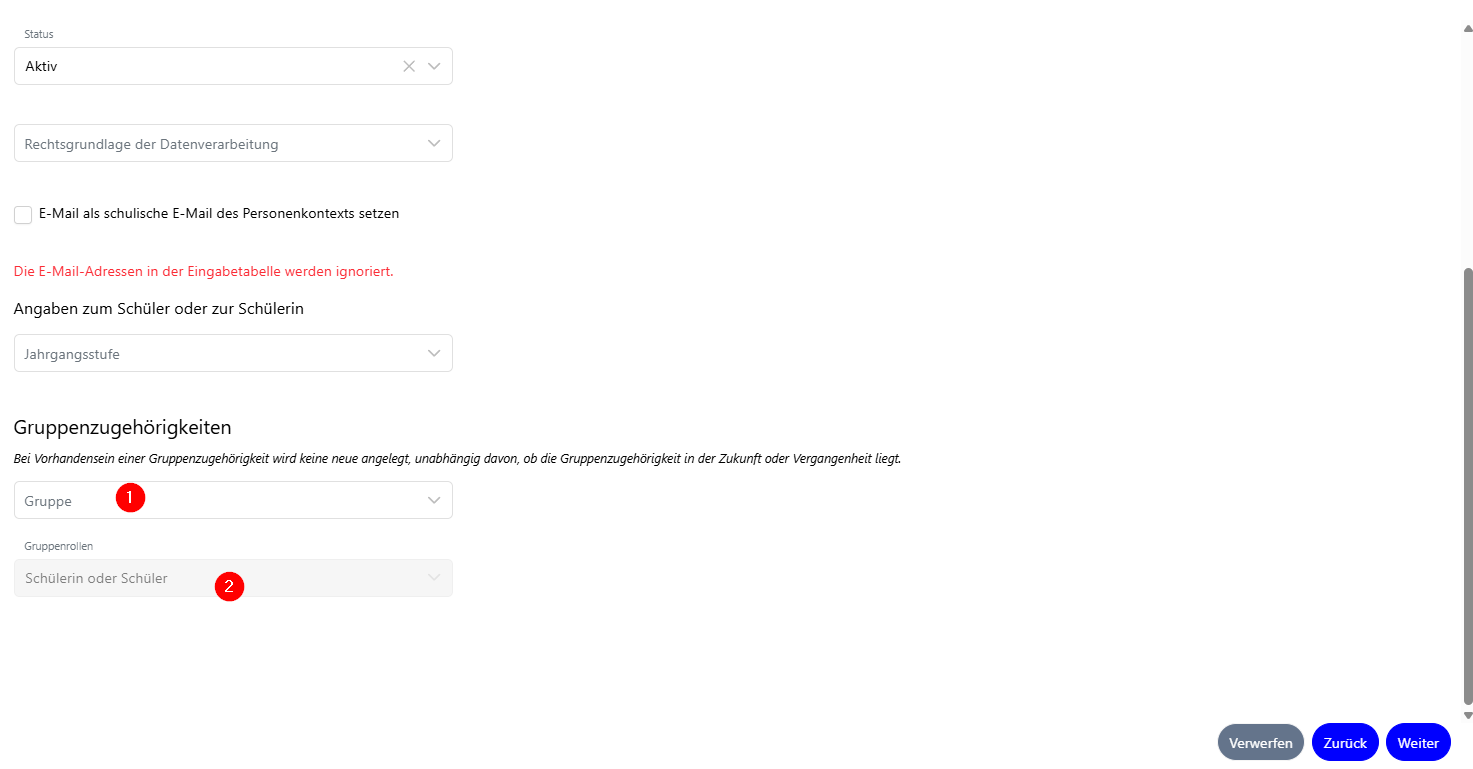
- In einem weiteren Absatz können Angaben zur Gruppenzugehörigkeit gemacht werden. Bei einem Import können die Schüler/innen nur einer Gruppe zugewiesen werden. Im Bereich „Gruppenzugehörigkeit“ kann im Dropdown-Menü „Gruppe" (1) eine Gruppe der eigenen Schule ausgewählt werden. Wird zum Beispiel eine Klasse Schülerinnen und Schüler importiert, können diese über dieses Feld einer Klasse zugeordnet werden. Wird eine Person lediglich aktualisiert (z.B. nur die Änderung der E-Mail-Adresse) und ist bereits in der Vergangenheit einer Gruppe (z. B. Klasse) zugewiesen worden, haben hier gemachte Eingaben keine Auswirkungen auf die Gruppenzugehörigkeiten.
- Unterhalb des Dropdown-Menüs zur Gruppe befindet sich ein weiteres Dropdown zur Auswahl der Gruppenrolle (2) (falls sich diese vom Personenkontext unterscheidet). Die Gruppenrolle kann nur manuell angegeben werden, wenn im Feld „Gruppe" eine Angabe gemacht wurde. Wird keine Gruppe ausgewählt, wird die Gruppenrolle automatisch vorausgefüllt und bezieht sich auf die Rolle, die im Bereich „Personenkontext“ eingegeben wurde.
- Wenn alle gewünschten Angaben ausgefüllt wurden, auf den Button „Weiter" (5) klicken.
- Es öffnet sich eine Übersichtsseite, in der die zuvor gemachten Angaben überprüft werden können.
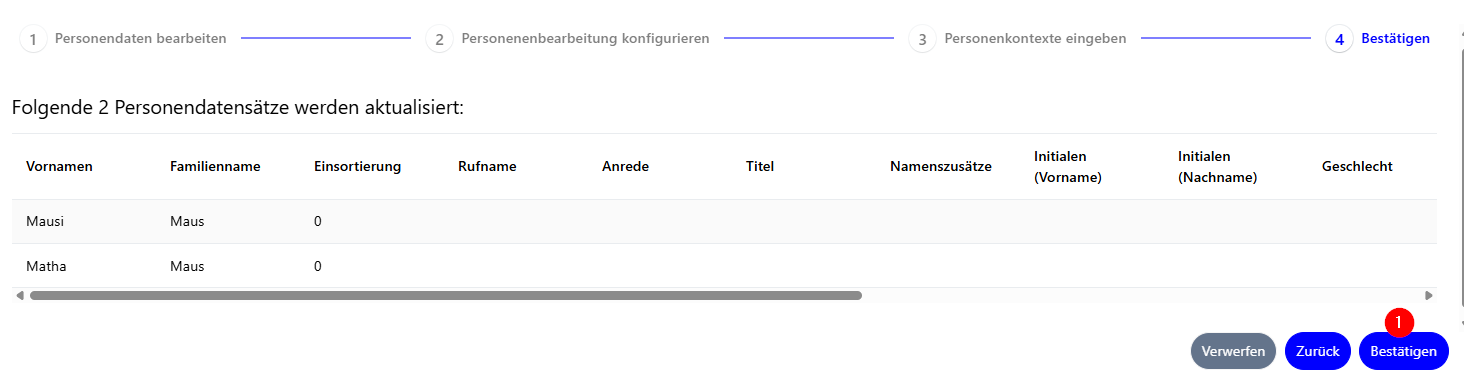
- Es wird eine Tabelle mit allen Eigenschaften wie in Schritt 1 angezeigt, diese hat die Überschrift „Folgende X Personendatensätze werden aktualisiert.“ Die Tabelle lässt sich nicht mehr bearbeiten, daher sind alle Elemente zum Verändern der Tabelle ausgeblendet. In der Tabelle werden alle Personen angezeigt, die aktualisiert werden.
- Wenn festgestellt wird, dass einige Daten angepasst werden müssen, muss über den „Zurück“ Button zu Schritt 1 zurück navigiert werden und hier die Anpassung vorgenommen werden.
- Stimmen alle Angaben, kann der Vorgang über den Button „Bestätigen“ (1) abgeschlossen werden.