- Diese Seite beschreibt, wie ein Passkey am PC für moin.schule eingerichtet und auf einem Smartphone oder Tablet gespeichert wird.
- Voraussetzungen
- moin.schule-Benutzerkonto
- Smartphone oder Tablet mit Authentifizierungs-App
- Bluetooth am PC aktiviert (falls nicht, wird dies während der Einrichtung abgefragt). - Es ist möglich am PC den Passkey für eine Webseite einzurichten und den Passkey auf dem Smartphone oder Tablet zu speichern.
| Wichtig: Die folgenden Schritte sind beispielhaft. Je nach verwendetem Betriebssystem, Browser und Einstellungen am Gerät können die tatsächlich durchzuführenden Schritte abweichen. |
¶ Schritt-für-Schritt-Anleitung
- moin.schule aufrufen.
- Im Anmeldefenster von moin.schule die Anmeldedaten (Benutzername und Passwort) eingeben.
- Das Benutzerkonto aufrufen. Dafür in der oberen blauen moin.schule- Zeile in der rechten Ecke auf den Namen (1) klicken.
- Es erscheint ein Menü.
- Auf „Kontosicherheit" (2) navigieren.

- Es öffnet sich ein neues Dialogfenster.
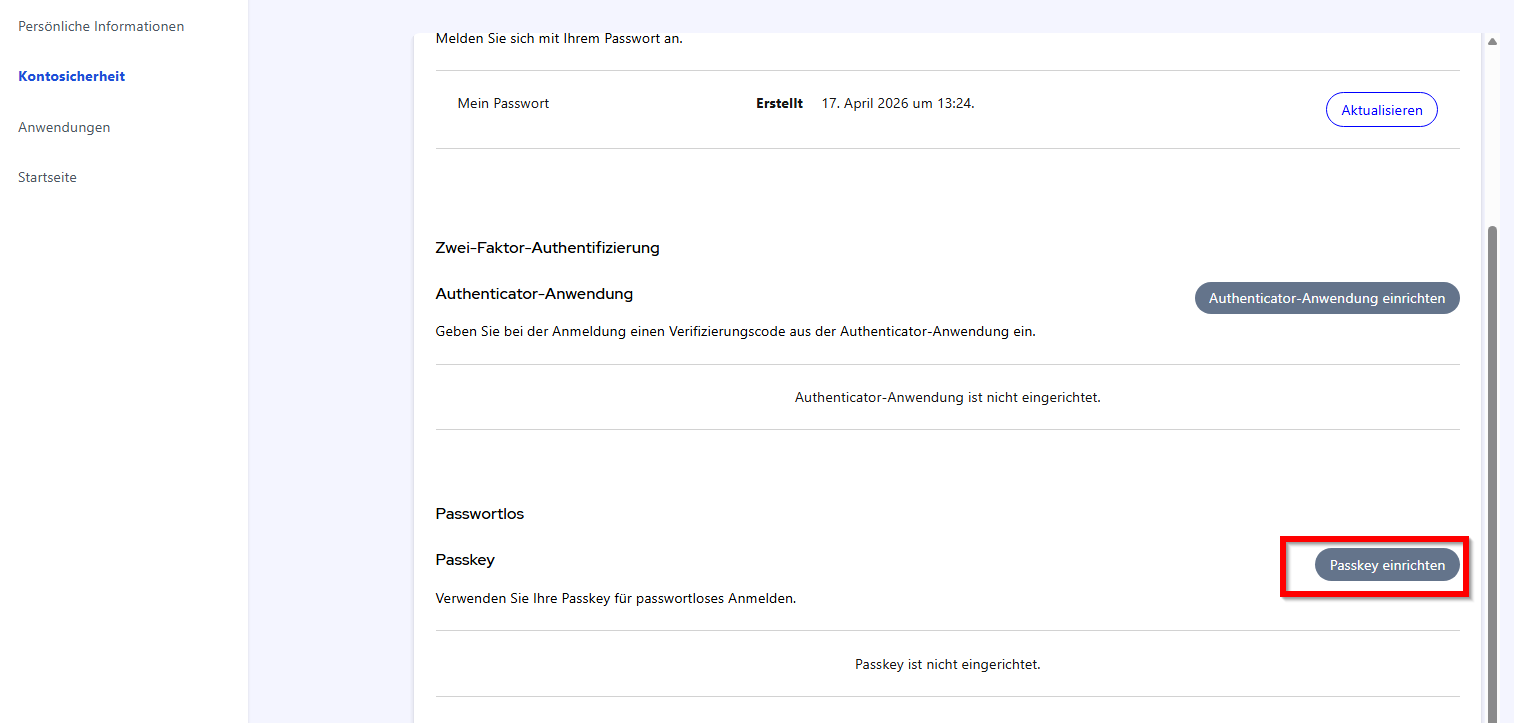
- Unterhalb des Punktes „Passwortlos“ rechts neben „Passkey“ auf den Button „Passkey einrichten“ klicken.
- Es öffnet sich ein neues Dialogfenster.
|
Hinweis: Aus Sicherheitsgründen kann hier die Abfrage nach dem moin.schule-Passwort erfolgen. 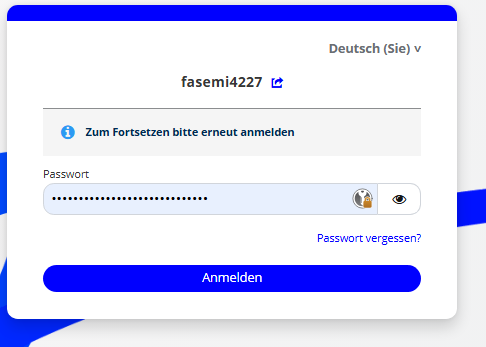 |
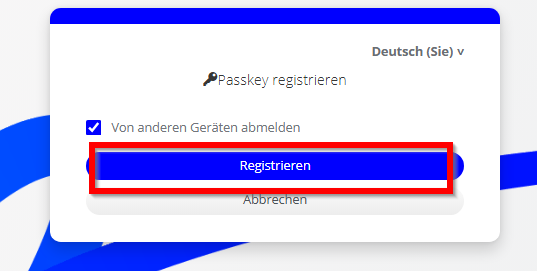
- Auf die Schaltfläche „Registrieren" klicken.
- Es öffnet sich ein weiteres Dialogfenster. Abhängig vom Browser und den technischen Voraussetzungen des Endgeräts wird hier ausgewählt, wo der Passkey gespeichert wird.
- Es ist möglich, sich am PC an einer Webseite anzumelden und mit dem Smartphone oder Tablet auszuweisen. Wenn dies gewünscht ist, den Button „Anders speichern" (2) klicken.
| Wichtig: Die folgenden Schritte zur Einrichtung des Passkeys sind beispielhaft. Je nach verwendetem Browser und Einstellungen am Gerät können die tatsächlich durchzuführenden Schritte abweichen. |
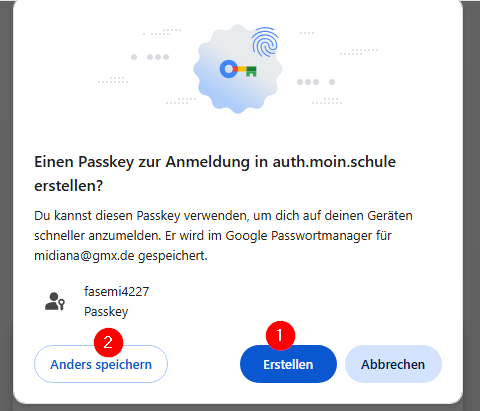
- Es erscheint ein neues Dialogfenster.
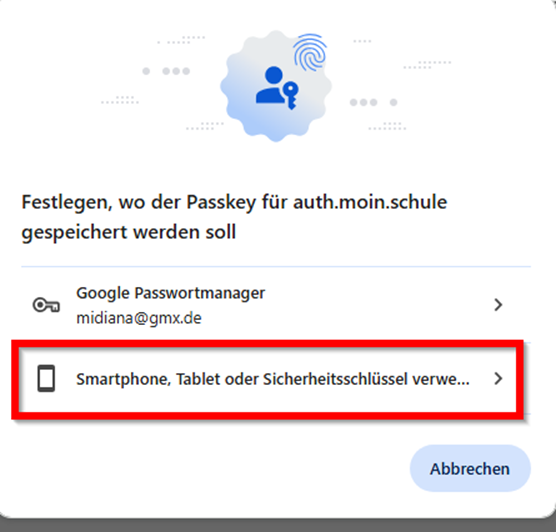
- Auf das Feld „Smartphone, Tablet oder Sicherheitsschlüssel verwe…" klicken.
- Es erscheint ein Dialogfenster, in dem zwischen zwei Varianten ausgewählt werden kann:
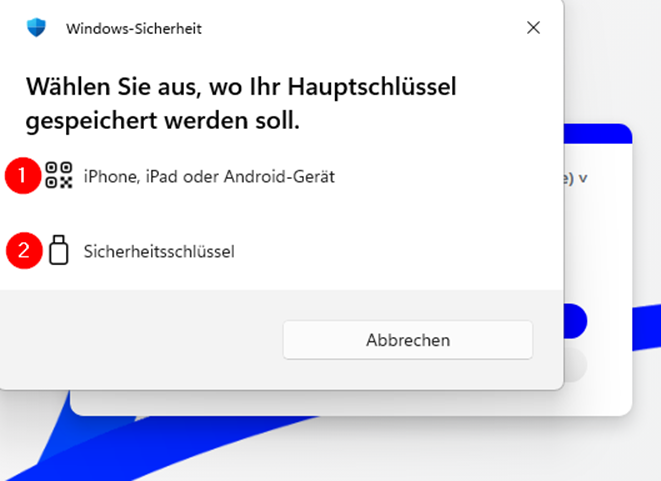
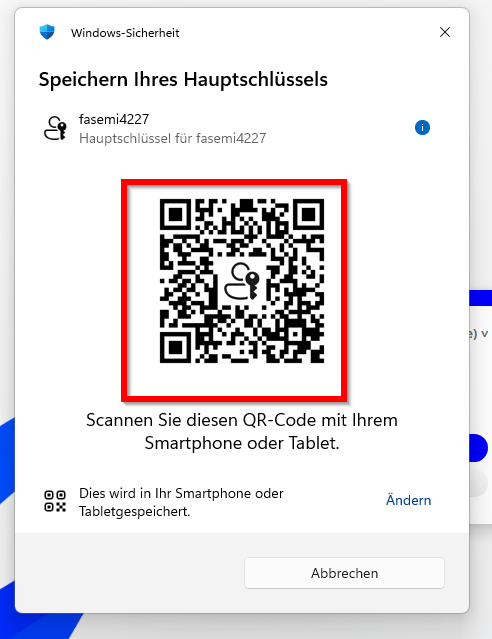
- In diesem Beispiel soll der Passkey auf einem mobilen Gerät gespeichert werden. Bei Wahl des Buttons „iPhone, iPad oder Android-Gerät "(1) erscheint ein Fenster mit einem QR-Code.
|
Hinweis: Falls Bluetooth an dem Computer nicht aktiviert ist, erscheint ein Dialogfenster. Hier ist der Button „Bluetooth aktivieren" zu klicken. Bluetooth wird am PC aktiviert und es erscheint dann das Dialogfenster mit dem QR-Code. 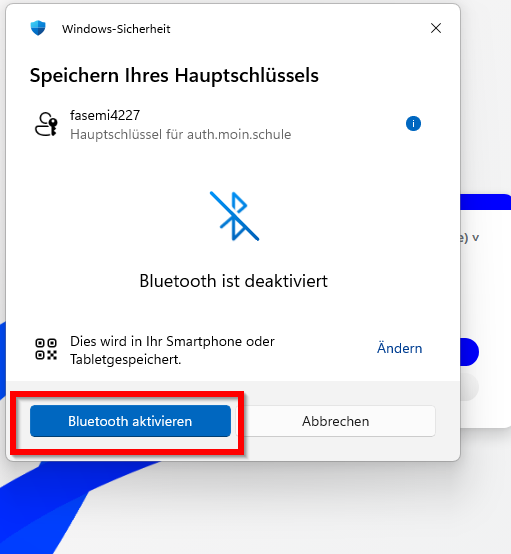 |
- Am Smartphone/Tablet wird eine Authentifizierungs- App geöffnet. In diesem Beispiel ist es der Authenticator von Google.
- Der QR-Code wird mit dieser App gescannt.
- Nach dem Scannen wird in der App ein neuer Vorgang angezeigt und bestätigt.
- Auf dem PC erscheint ein neues Dialogfenster.
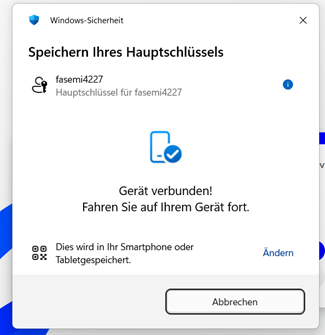
- Auf dem Smartphone/Tablet erscheint ebenfalls ein neues Dialogfenster.
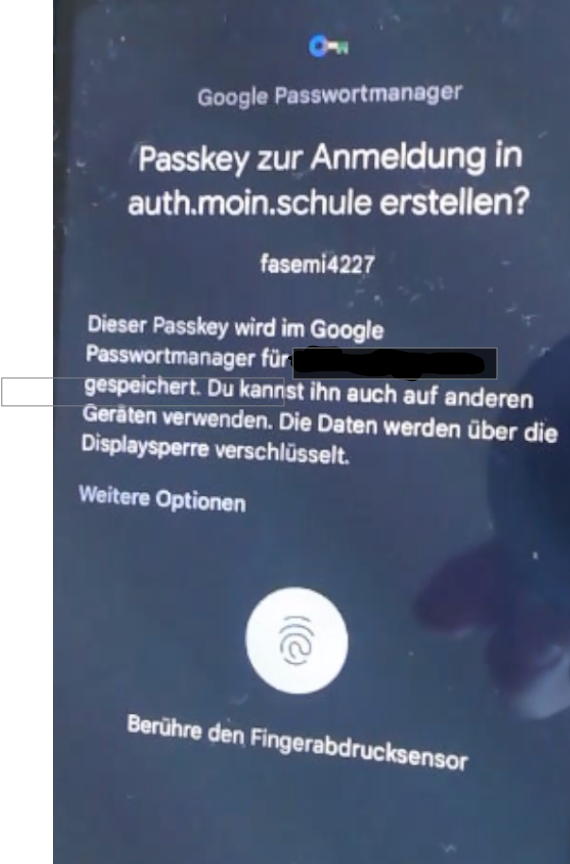
- Den Fingerabdrucksensor berühren, um den Passkey auf Basis eines Fingerabdrucks zu erstellen. Alternativ kann auch eine Gesichtserkennung durchgeführt werden.
- Das Dialogfenster auf dem Smartphone/Tablet wird geschlossen.
- Auf dem PC erscheint ein neues Dialogfenster.
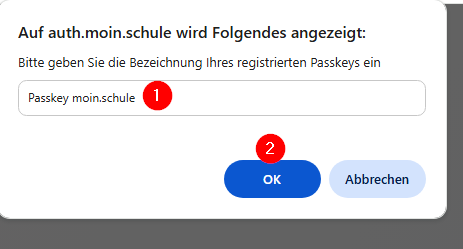
- Den Namen für den Passkey eintragen (1).
- Anschließend mit dem blauen Button „OK“ (2) bestätigen.
- Es öffnet sich erneut das Benutzerkonto.
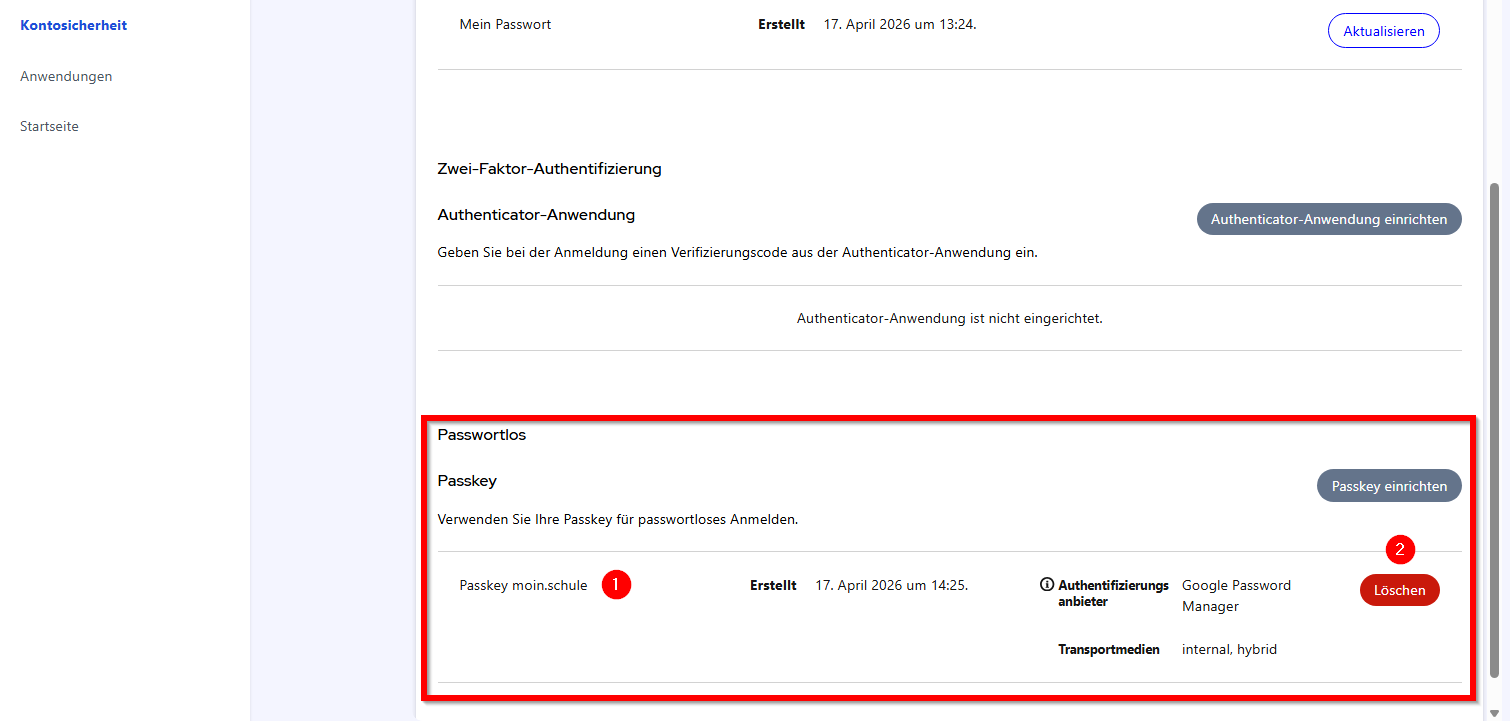
- Hier erscheint nun unter „Passwortlos“ der neu eingerichtete Passkey (1).
¶ Weiterführende Links
Passkeys- Anmelden ohne Passwörter
Einrichtung eines Passkeys am Smartphone/Tablet
Anmeldung mit einem Passkey am Smartphone/Tablet
Anmeldung mit einem Passkeys am PC mit Smartphone/Tablet
Passkeys in moin.schule löschen