¶ Thema: Zwei-Faktor-Authentifizierung in moin.schule einrichten
Diese Anleitung beschreibt, wiewie die Zwei-Faktor-Authentifizierung im eigenen Benutzerkonto konfiguriert und eingerichtet wird. Zielgruppen des Textes sind alle Nutzergruppen von moin.schule, wie Schüler/-innen, Lehrkräfte, Schuladministrator/-innen.
Allgemeine Hinweise
Allgemeine Informationen über die Zwei-Faktor-Authentifizierung sind unter Hinweise zur Zwei-Faktor-Authentifizierung zu finden.
¶ Vorgehen
Für die Einrichtung der Zwei-Faktor-Authentifizierung sind folgende Schritte nötig:
- die individuelle Konfiguration der Zwei-Faktor-Authentifizierung
- die Einrichtung der Zwei-Faktor-Authentifizierung.
¶ Erklär-Video
Video folgt.
¶ Schritt-für-Schritt-Anleitung
¶ 1. Individuelle Konfiguration der Zwei-Faktor-Authentifizierung
Im Benutzerkonto wird festgelegt, für welche Zwecke eine Identifizierung über einen zweiten Faktor in moin.schule notwendig ist.
- In der oberen blauen moin.schule-Zeile rechts auf den Namen (1) klicken. Es öffnet sich ein Menüfeld.
- Auf den Punkt „Persönliche Informationen" (2) navigieren.

- Es erscheint ein neues Dialogfenster.
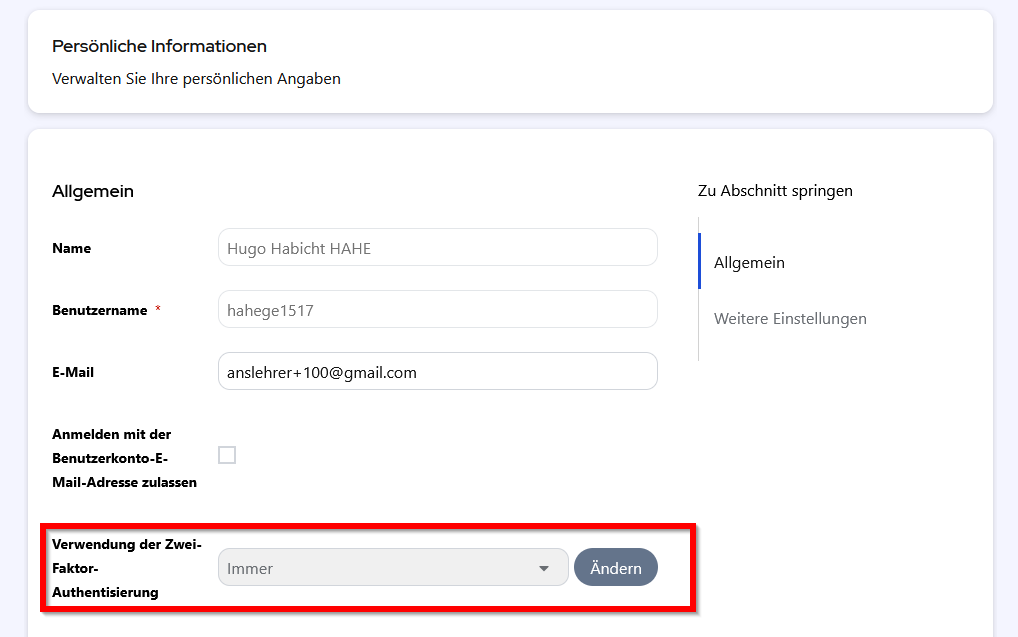
- Hier gibt es den Punkt „Verwendung der Zwei-Faktor-Authentisierung". Das zugehörige Dropdown-Menü ist zunächst ausgegraut (inaktiv) und mit dem Button „Ändern" versehen.
- Auf den Button „Ändern" klicken.
- Es öffnet sich ein neues Fenster, das der Anmeldemaske von moin.schule ähnelt.
| Hinweis: Liegt die letzte Anmeldung an moin.schule etwas zurück, wird an dieser Stelle erneut das Passwort abgefragt. Das Passwort eingeben, um fortzufahren. |
- Anschließend öffnet sich ein Fenster mit einem aktiven Drop-Down-Menü.
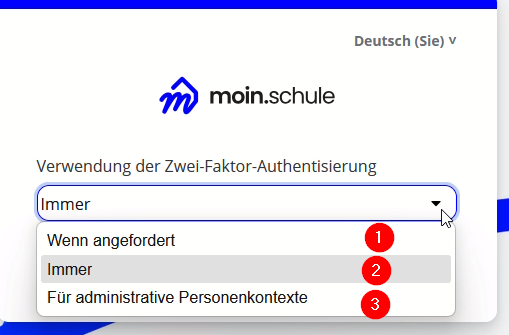
- Es stehen drei Optionen zur Auswahl:
- „Wenn angefordert": Standardeinstellung. Die Zwei-Faktor-Authentifizierung wird nur angefordert, wenn die angebundene Anwendung eine Anmeldung mit Zwei-Faktor-Authentifizierung anfordert oder bevorzugt.
- Fordert die angebundene Anwendung die Zwei-Faktor-Authentifizierung an, ist ein Zugriff nur möglich, wenn der zweite Faktor im Benutzerkonto konfiguriert ist. Ist das nicht der Fall, muss die Zwei-Faktor-Authentifizierung konfiguriert werden.
- Bevorzugt die Anwendung die Zwei-Faktor-Authentifizierung, wird der zweite Faktor nur dann abgefragt, wenn er im Benutzerkonto bereits konfiguriert ist. Ist das nicht der Fall, wird der zweite Faktor nicht abgefragt.
- „Immer": Die Zwei-Faktor-Authentifizierung wird bei jedem Anmeldevorgang in moin.schule angefordert. Ist kein zweiter Faktor im Benutzerkonto konfiguriert, wird dessen Einrichtung bei der nächsten Anmeldung angefordert.
- „Für administrative Personenkontexte und wenn angefordert": Die Zwei-Faktor-Authentifizierung ist erforderlich, wenn die Anmeldung bei einer angebundenen Anwendung mit einem administrativen Personenkontext (Rolle mit erweiterten Rechten, z. B. Schuladministrator/-in) erfolgt. Ist kein zweiter Faktor im Benutzerkonto konfiguriert, wird dessen Einrichtung bei der nächsten Anmeldung angefordert. Bei der Anmeldung mit einem nicht-administrativen Personenkontext gilt bei dieser Einstellung dieselbe Regel wie in der Standardeinstellung „Wenn angefordert".
- „Wenn angefordert": Standardeinstellung. Die Zwei-Faktor-Authentifizierung wird nur angefordert, wenn die angebundene Anwendung eine Anmeldung mit Zwei-Faktor-Authentifizierung anfordert oder bevorzugt.
- Eine der drei Optionen auswählen.
- Auf den Button „Absenden“ (2) klicken.
- Es öffnet sich wieder das Dialogfenster „Persönliche Informationen". Die getätigte Einstellung ist unter dem Punkt „Verwendung der Zwei-Faktor-Authentisierung" eingetragen.
| Hinweis: Damit die gewählte Option wirksam wird, muss zusätzlich eine Authenticator-App eingerichtet sein (siehe Abschnitt „Einrichtung der Zwei-Faktor-Authentifizierung") |
¶ 2. Einrichtung der Zwei-Faktor-Authentifizierung
¶ 2.1 Aufruf der Zwei-Faktor-Authentifizierung
- In der oberen blauen moin.schule-Zeile rechts auf den Namen (1) klicken. Es öffnet sich ein Menüfeld.
- Auf den Punkt „Kontosicherheit" (2) navigieren.

- Es öffnet sich ein neues Fenster, das der Anmeldemaske von moin.schule ähnelt.
| Hinweis: Liegt die letzte Anmeldung an moin.schule etwas zurück, wird an dieser Stelle erneut das Passwort abgefragt. Das Passwort eingeben, um fortzufahren. |
- Anschließend öffnet sich ein neues Dialogfenster.
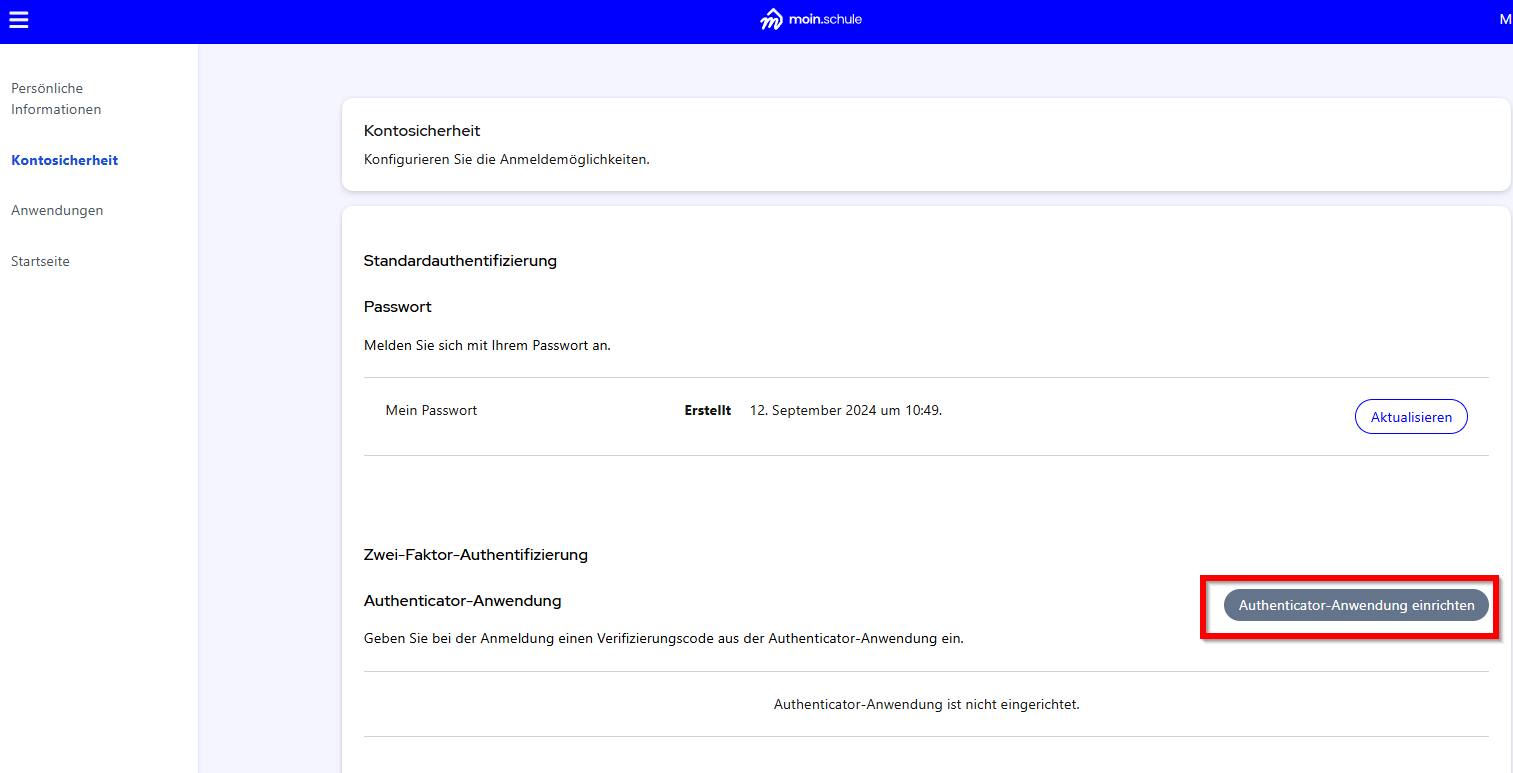
- Im Bereich „Zwei-Faktor-Authentifizierung“ rechts neben dem Begriff Authenticator-Anwendung den Button „Authenticator-Anwendung einrichten“ klicken.
- Es öffnet sich ein neues Dialogfenster.
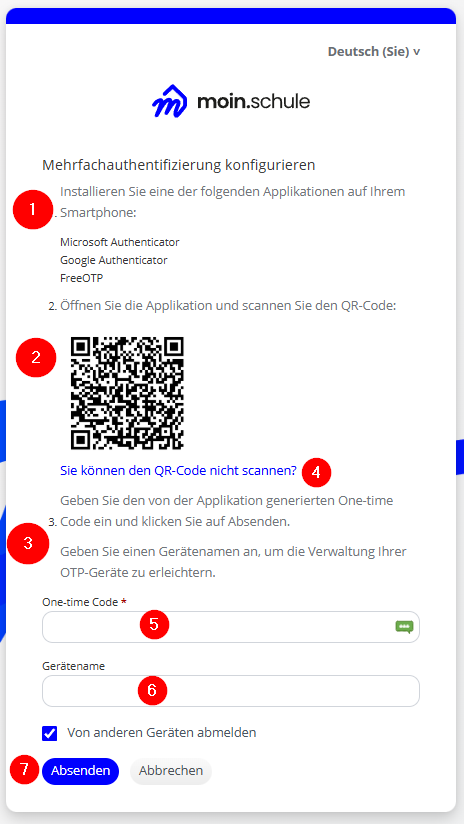
- Die Einrichtung der Zwei-Faktor-Authentifizierung umfasst drei Schritte
- Schritt 1: Installation einer Authenticator-Anwendung
- Schritt 2: Einrichtung der Authenticator-Anwendung für moin.schule
- Schritt 3: Verbinden mit der Authenticator-Anwendung
Schritt 1: Installation einer Authenticator-Anwendung
Falls noch nicht vorhanden,eine der folgenden Apps auf dem Gerät (Smartphone oder PC) installieren::
- FreeOTP
- Google Authenticator
- Microsoft Authenticator
Schritt 2 Einrichtung der Authenticator-Anwendung für moin.schule
- Die installierte Authenticator-App öffnen.
- Den in moin.schule angezeigten QR-Code mit der App einscannen.
- Kann der QR-Code nicht gescannt werden, über den Link „Sie können den QR-Code nicht scannen?" (4) den Schlüssel und die Konfigurationswerte aufrufen. Diese anschließend manuell in die Authenticator-App eintragen
Schritt 3 Verbinden mit der Authenticator-Anwendung
- Den in der App generierten OTP (One-Time-Passcode) (5) in das entsprechende Feld des Dialogfensters eingeben. Dieser Code wechselt alle 30 Sekunden. Läuft der Code während der Eingabe ab, den neuen Code aus der App verwenden.
- Optional im Feld „Gerätename" (6) eine individuelle Bezeichnung des Geräts eintragen. Das erleichtert die spätere Verwaltung des Verfahrens.
- Sind beide Felder ausgefüllt auf die Schaltfläche „Absenden" (7) klicken.
- Es öffnet sich erneut das Benutzerkonto.
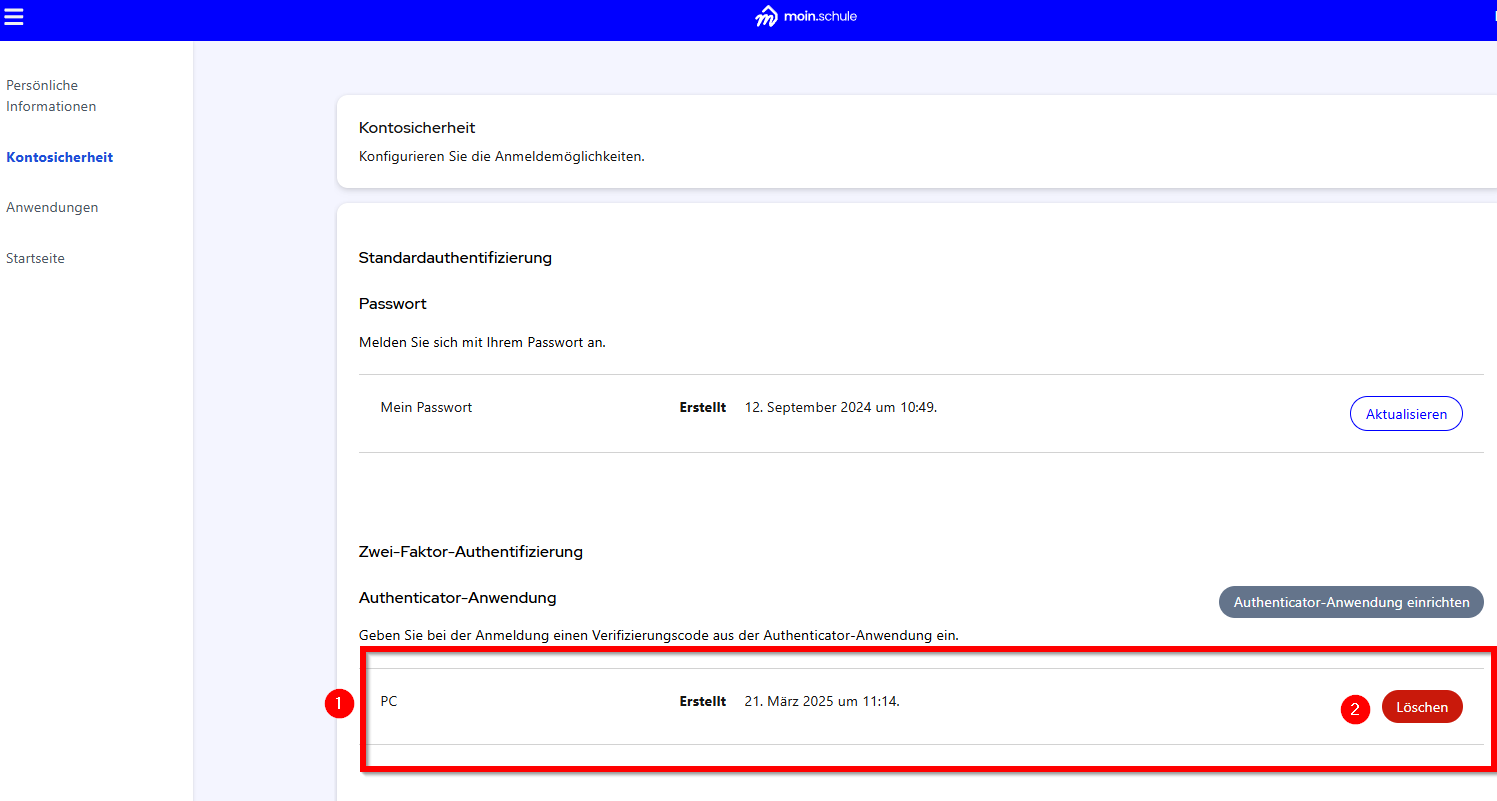
- Unter „Zwei-Faktor-Authentifizierung“ ist das neu eingerichtete Gerät hinterlegt (1).
- Bei Bedarf das Gerät über den Button „Löschen“ (2) am rechten Rand wieder entfernen.
¶ Weiterführende Links
Hinweise zur Zwei-Faktor-Authentifizierung – beschreibt, wie die Zwei-Faktor-Authentifizierung funktioniert und für wen sie verpflichtend ist.